Uncategorized

구로동 디지털로 사무실 랜선정리

사무실랜선정리 구로 디지털로 현장 책상 밑 멀티탭 설치와 꼬인 랜선 완벽 해결 후기

학원 와이파이 공사
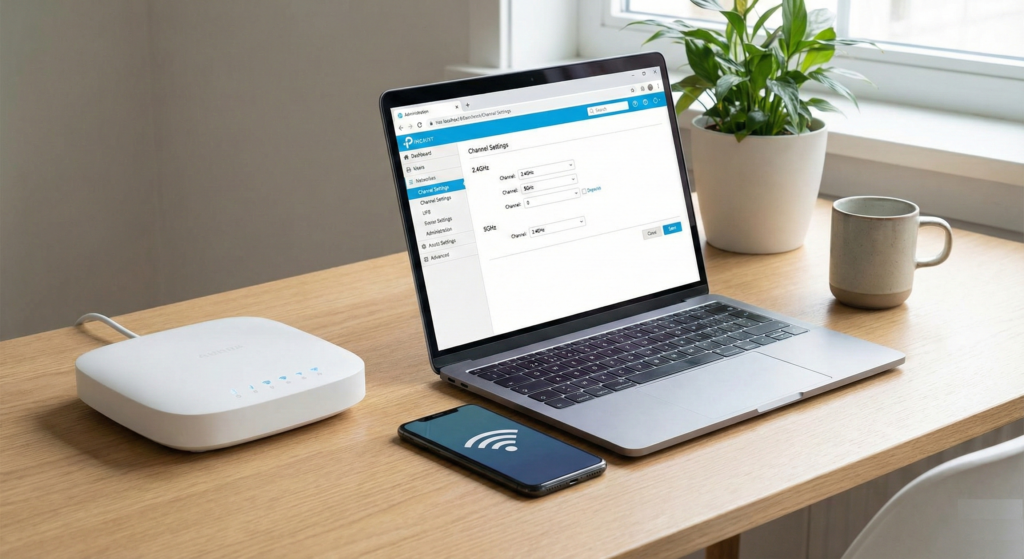
인터넷 느리고 끊긴는 문제 유무선 랜공사 와 랜선정리로 온벽하게 해결해!

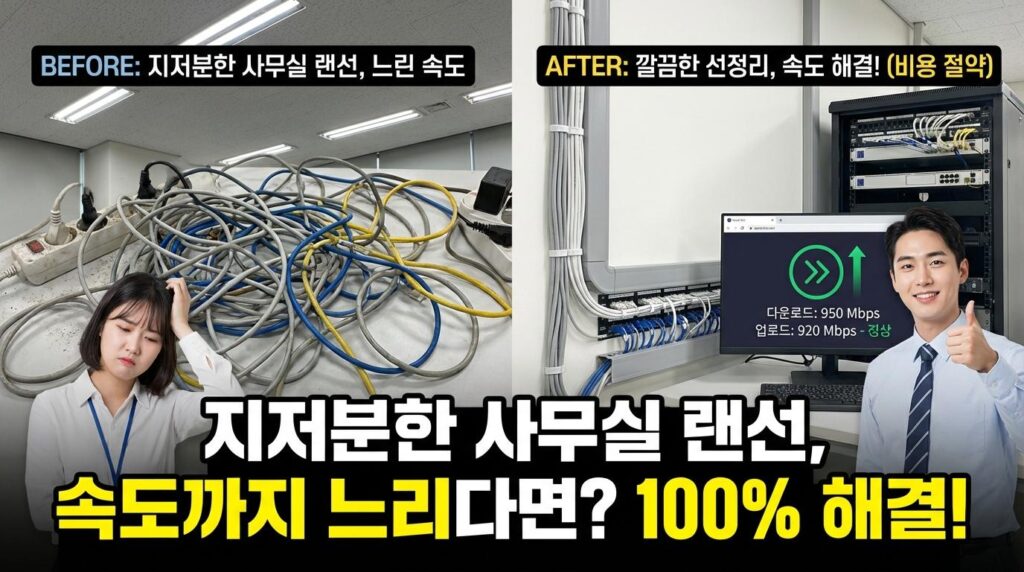
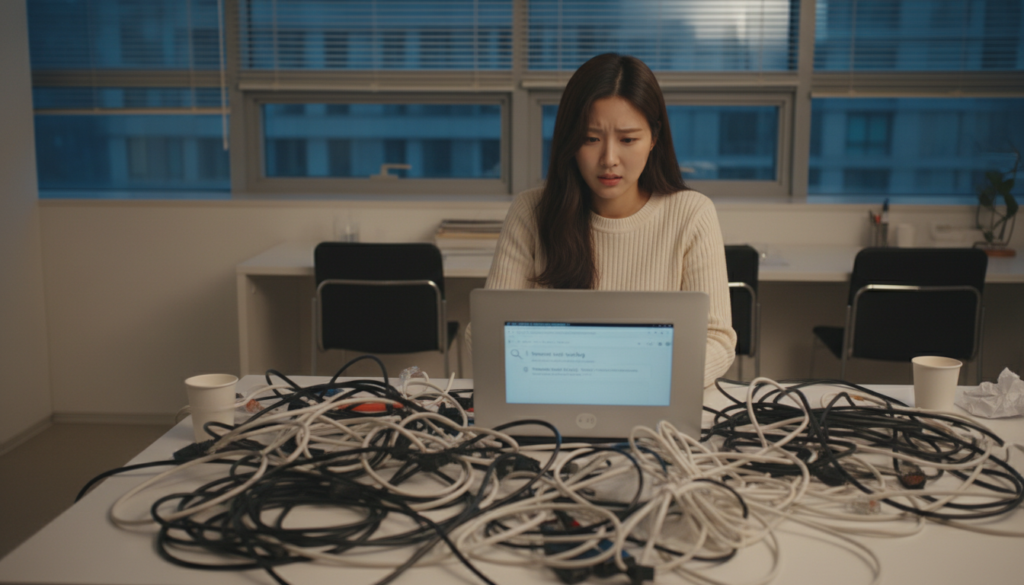
IT 벤처기업과 대형 오피스가 밀집한 구로 디지털로는 언제나 빠르게 변화하는 비즈니스의 중심지입니다. 사업이 번창하여 직원이 늘어나는 것은 참 기쁜 일이지만, 그와 동시에 사무실 책상 밑은 새로운 팀원의 PC, 모니터, 전화기 선들이 추가되면서 순식간에 거미줄 같은 ‘선들의 전쟁터’로 변하곤 합니다. 의자 바퀴에 랜선이 씹혀 중요한 업무 중에 갑자기 인터넷이 툭툭 끊기거나, 복잡한 멀티탭에 먼지가 쌓여 스파크가 튀는 아찔한 경험을 해보셨다면 더 이상 방치해서는 안 됩니다.

이번에 방문한 구로 디지털로의 사무실 역시 인원 충원 이후 복잡해진 배선 문제로 부서 전체의 인터넷 속도가 저하되고, 시각적으로도 어지러워 직원들의 민원이 가득했던 현장이었습니다.

단순히 타이 몇 개로 묶는 임시방편이 아닌, 전체 네트워크 라인을 재라우팅하고 고용량 멀티탭 설치를 병행하는 정밀 유선 랜선 공사를 진행했습니다. 구로 디지털단지 오피스의 업무 환경을 180도 바꾸어 놓은 쾌적한 시공 현장을 지금 공개합니다!

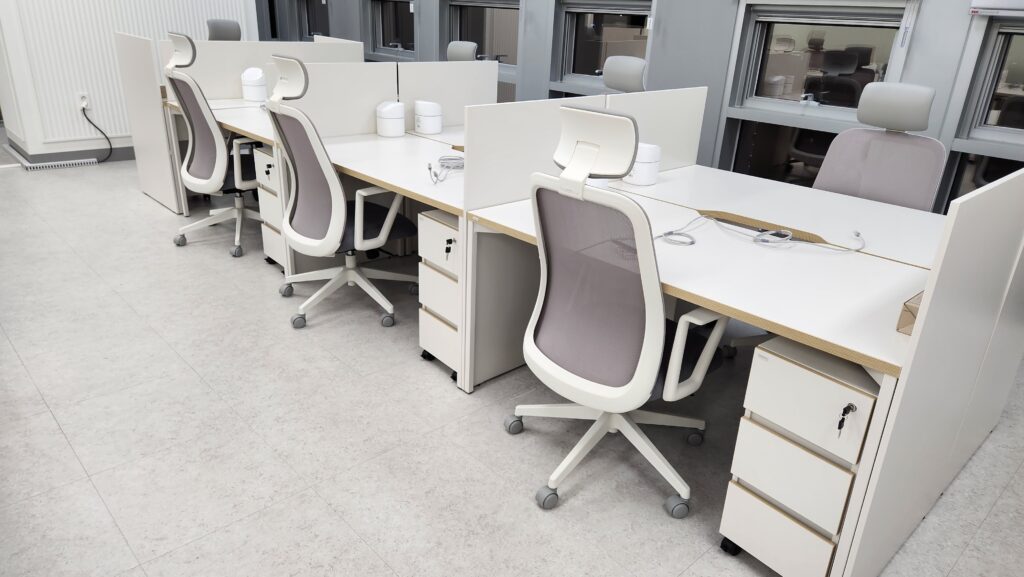
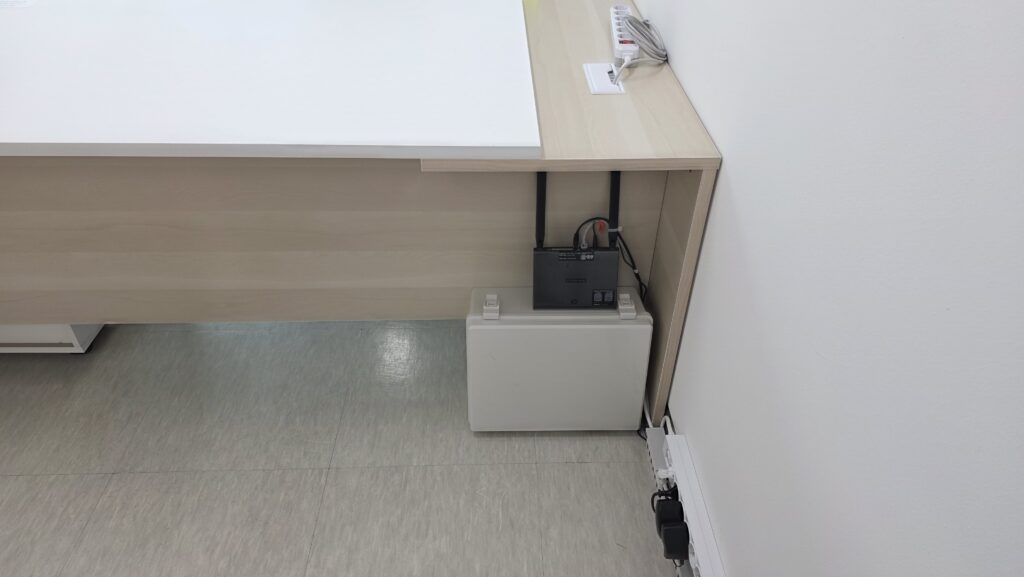
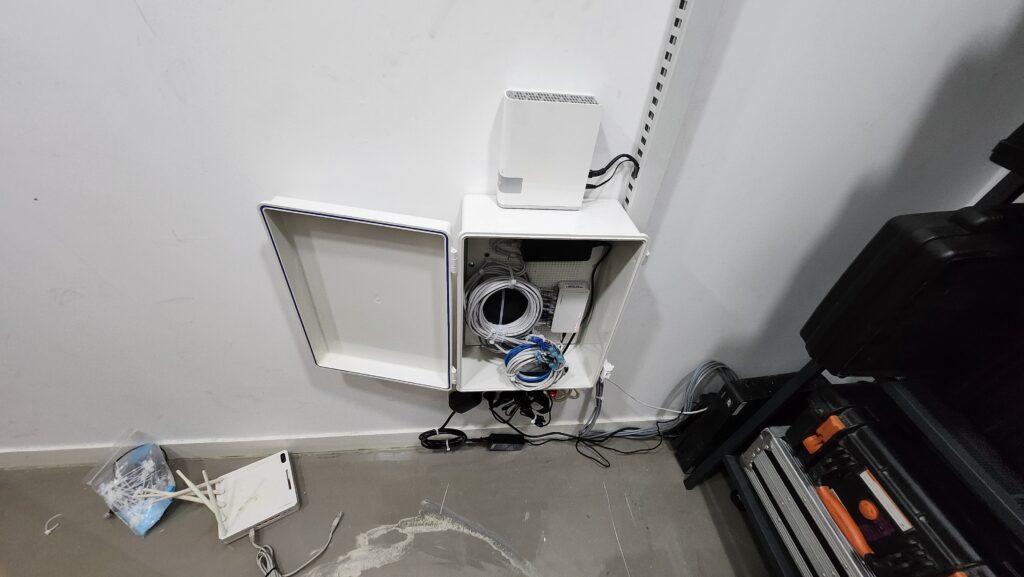
20260523 175403 사무실랜선정리 구로 디지털로 현장 책상 밑 멀티탭 설치와 꼬인 랜선 완벽 해결 후기

[구로 디지털로 오피스 유선 인프라 재정돈 및 멀티탭 구축 스토리]

📌 1단계: 시공 전 상태 분석 및 트래픽 레이아웃 진단

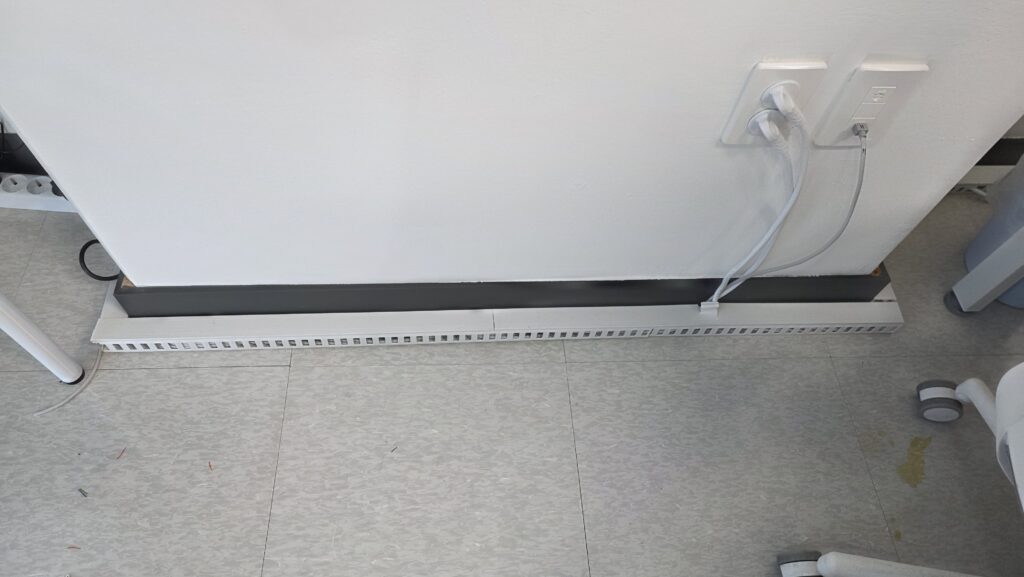
구로 디지털로 현장에 도착해 확인한 상태는 생각보다 심각했습니다. 책상 아래마다 출처를 알 수 없는 노후된 케이블들이 꼬여 있었고, 용량이 작은 가정용 멀티탭 여러 개가 문어발식으로 연결되어 과부하 위험이 상존해 있었습니다.

게다가 메인 공유기에서 각 책상 허브로 이어지는 메인 랜선들이 바닥에 그대로 노출되어 의자 바퀴나 직원들의 발에 상시 밟히고 있던 상황이었습니다.

이러한 물리적인 압박은 케이블 내부 동선을 손상시켜 패킷 손실을 유발하고, 결과적으로 사무실 전체 인터넷 속도를 떨어뜨리는 주범이 됩니다. 전문 엔지니어가 각 부서별 좌석 배치를 파악한 후, 전원 용량 분산과 랜선 매립 동선을 새롭게 설계했습니다.

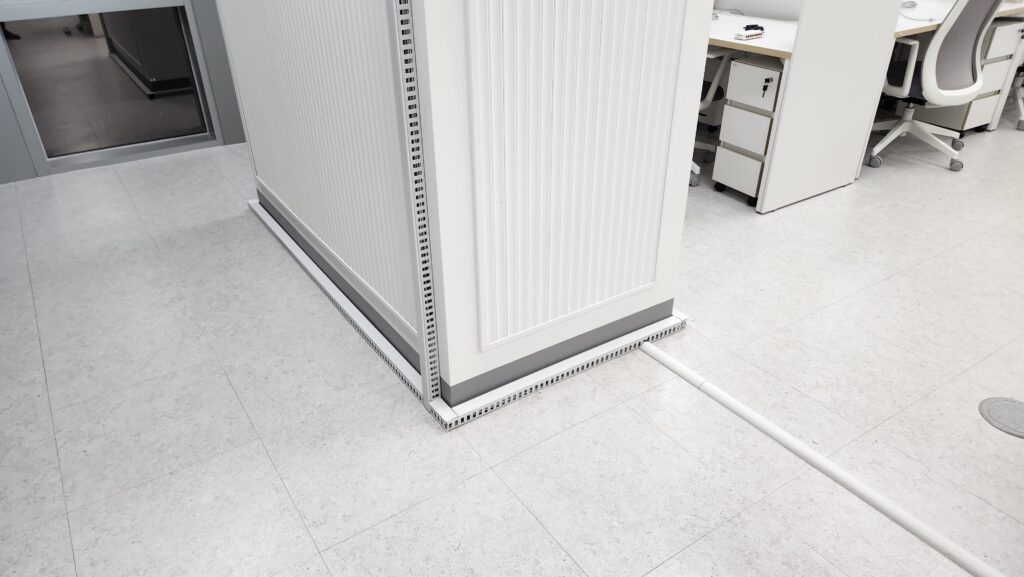
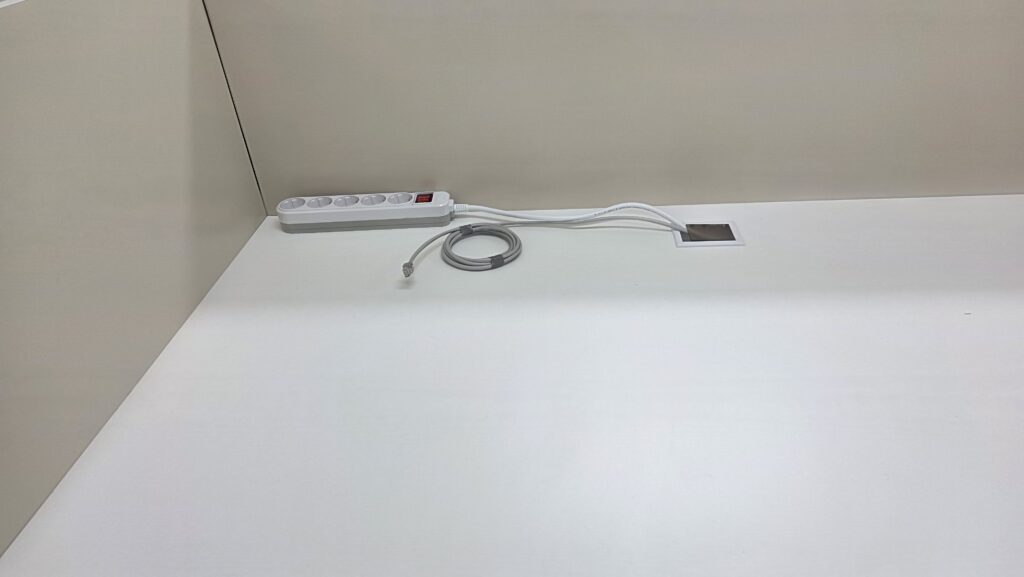
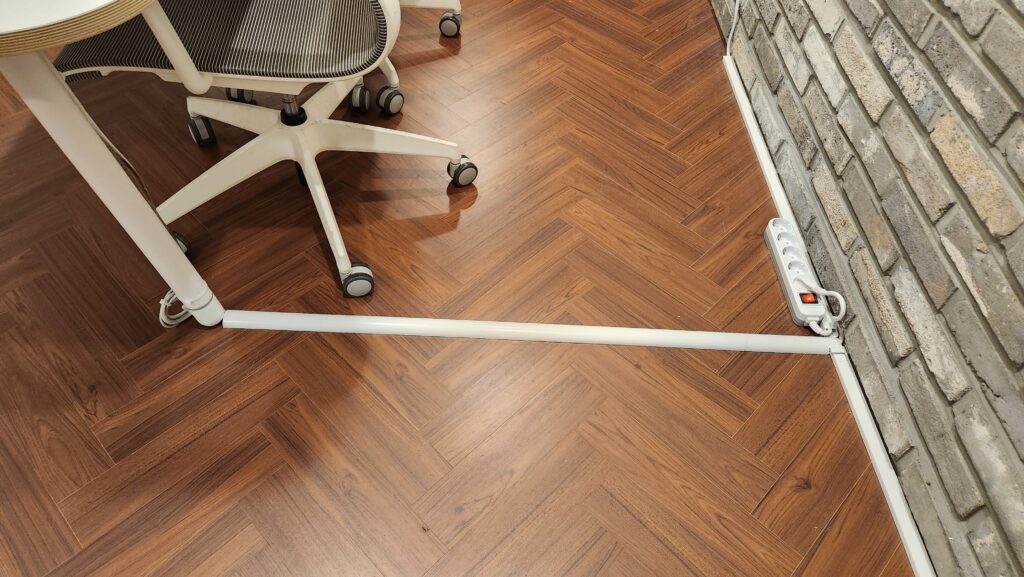
20260523 162254 사무실랜선정리 구로 디지털로 현장 책상 밑 멀티탭 설치와 꼬인 랜선 완벽 해결 후기

📌 2단계: 정밀 시공 과정 및 전문가의 기술적 디테일

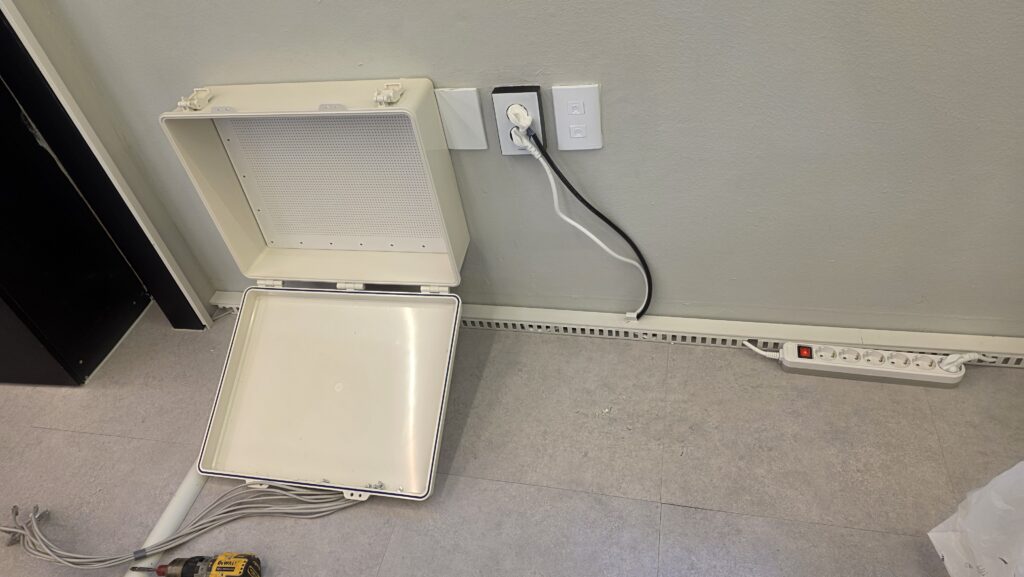
먼저 통신 장애를 유발하던 노후화된 유선 라인들을 과감히 전면 철거했습니다. 미관상 깔끔함은 물론 향후 안전성까지 고려한 이번 구로디지털로 공사의 핵심 포인트는 다음과 같습니다.

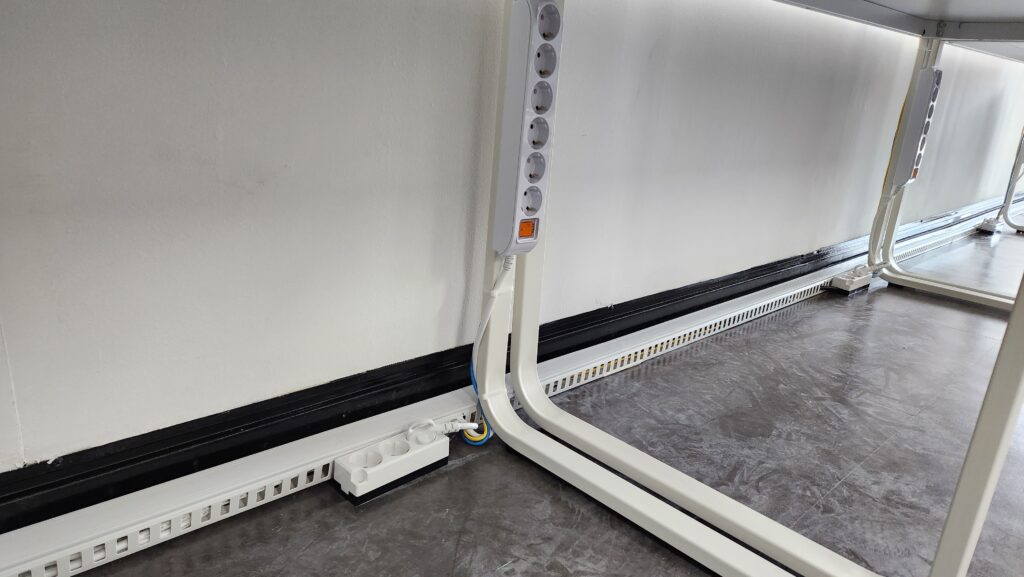
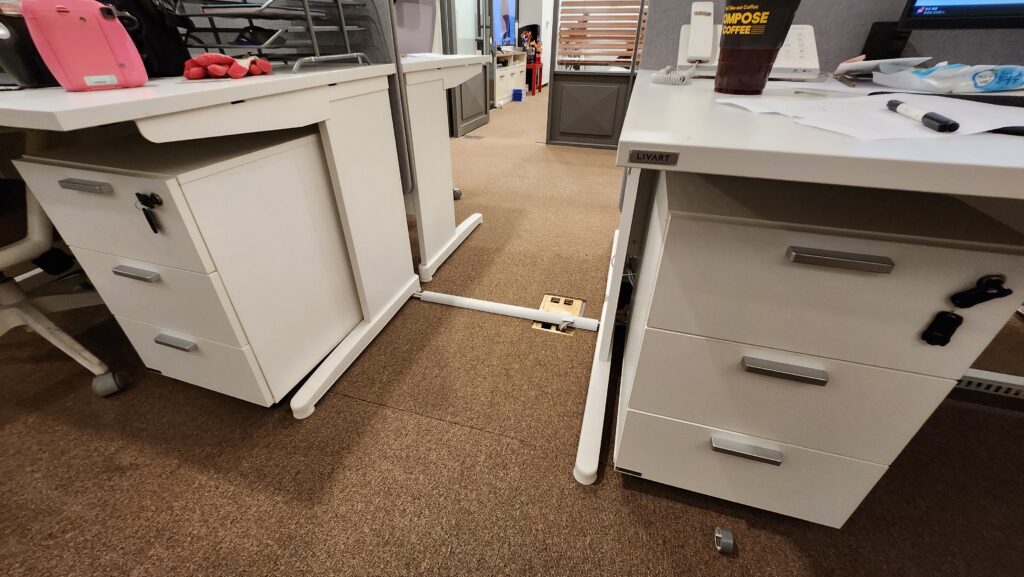
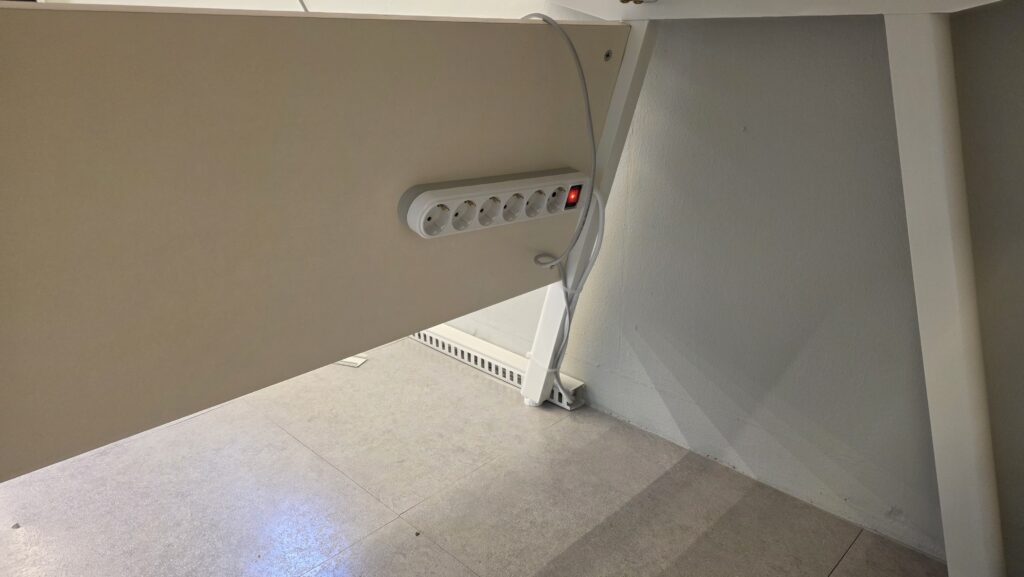
  • 고용량 멀티탭 및 배선 덕트 장착: 바닥에서 먼지와 함께 굴러다니던 전원 어댑터들을 정리하기 위해 책상 하단 프레임에 고용량 멀티탭을 단단히 고정했습니다. 서지 보호 기능이 있는 제품을 사용하여 전력 과부하를 원천 차단했습니다.

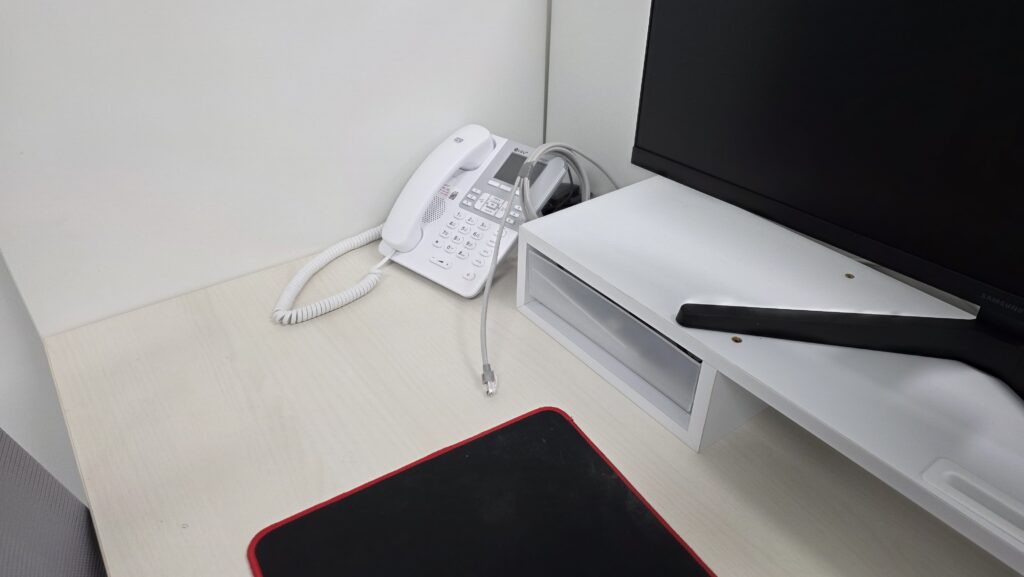
  • 기가비트 규격 고품질 랜선 포설: 전 좌석에 손실 없는 기가 속도를 공급하기 위해 유연성과 내구성이 뛰어난 국산 고급 케이블을 사용하여 메인 허브로부터 다이렉트로 라인을 새로 깔았습니다.

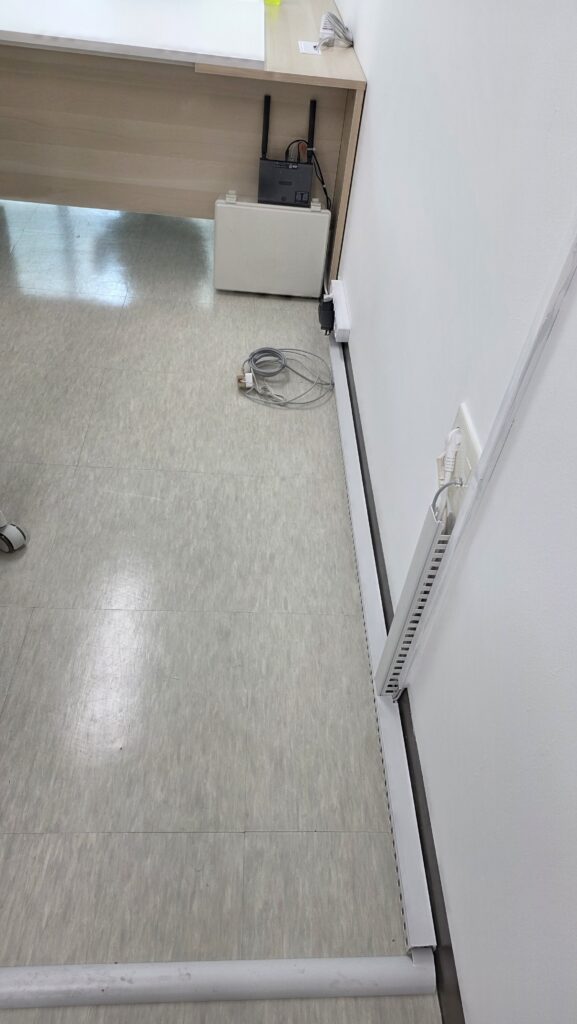
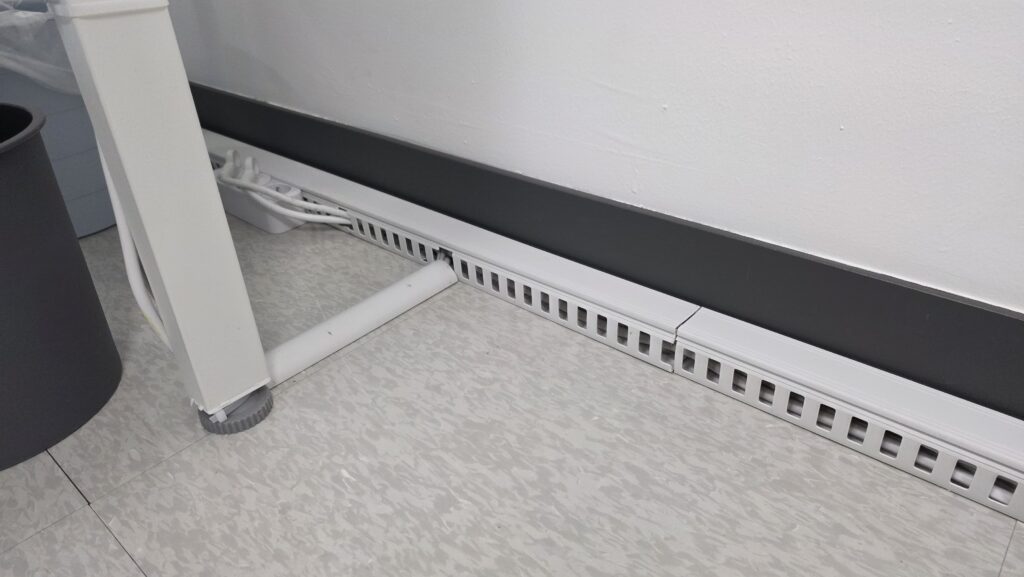
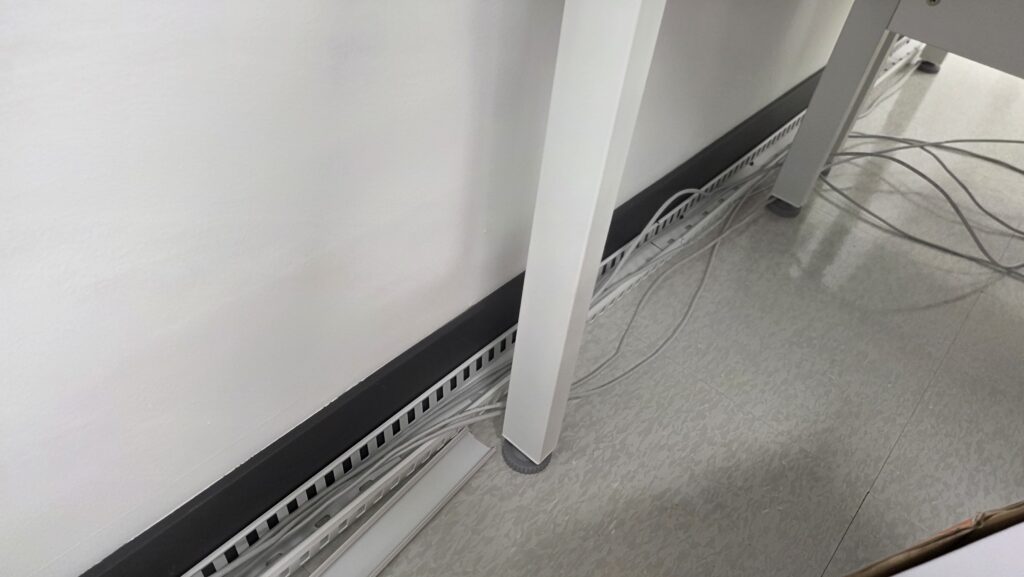
  • 커스텀 라벨링 및 몰딩작업: 수십 가닥의 랜선마다 전용 테스터기로 신호를 확인한 뒤 숫자가 적힌 태그를 부착(라벨링)했습니다. 마지막으로 바닥을 지나가는 메인 통신선들은 사람의 발길에 전혀 영향이 없도록 충격에 강한 고강도 바닥 몰드를 사용해 완벽히 매립 마감했습니다.

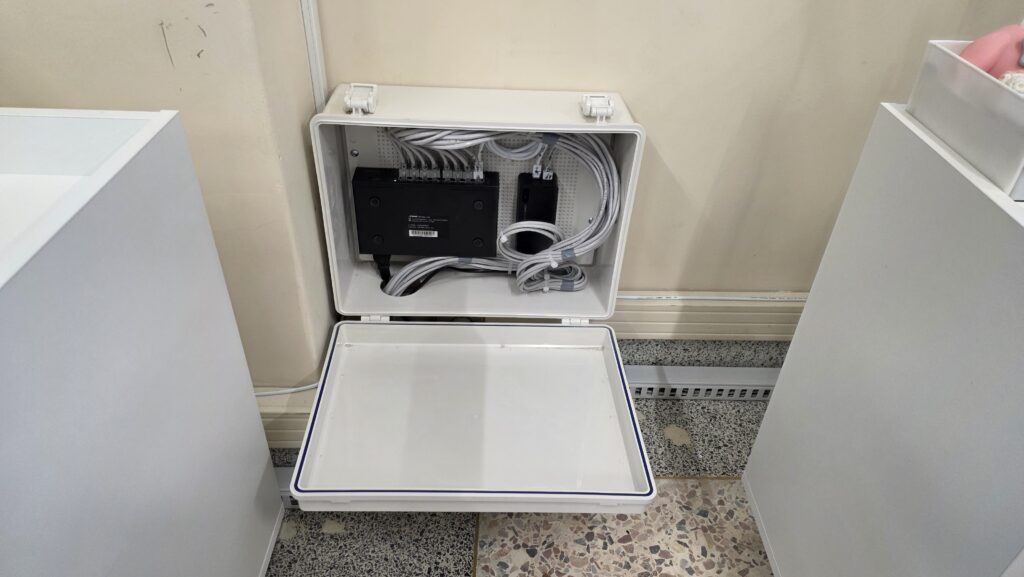
20260523 175425 사무실랜선정리 구로 디지털로 현장 책상 밑 멀티탭 설치와 꼬인 랜선 완벽 해결 후기

📌 3단계: 시공 후 개선 효과 및 초고속 기가 속도 검증

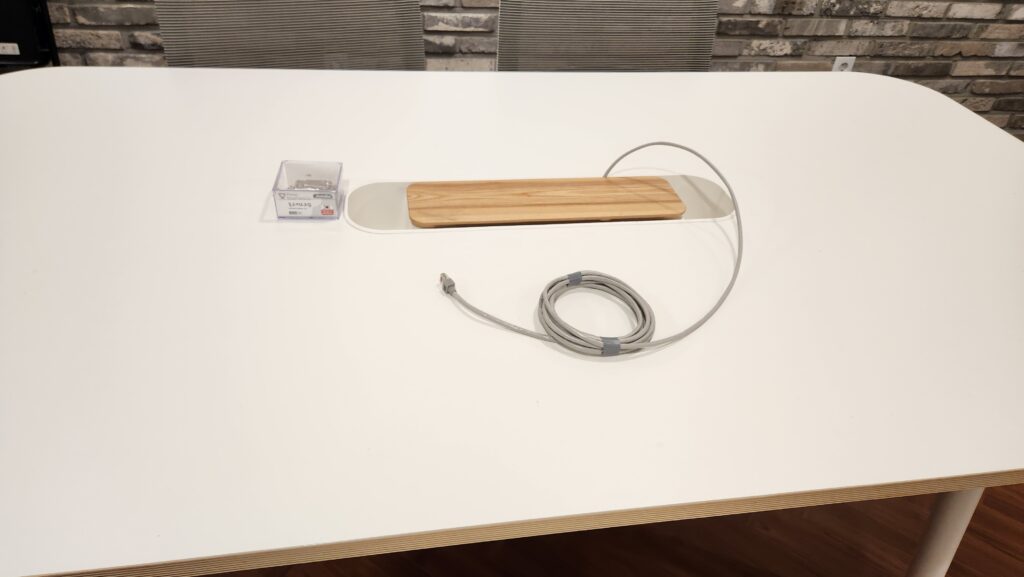
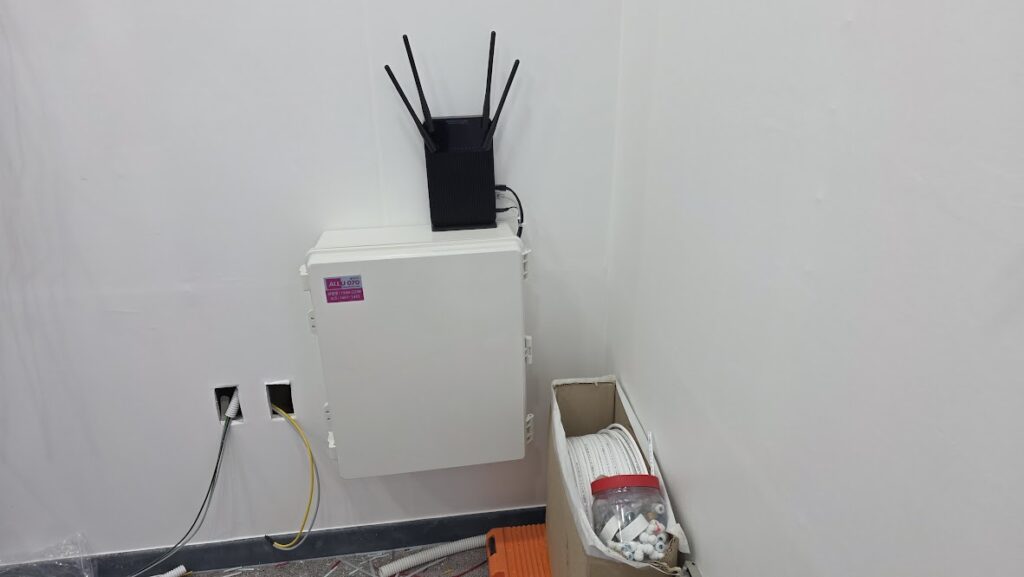
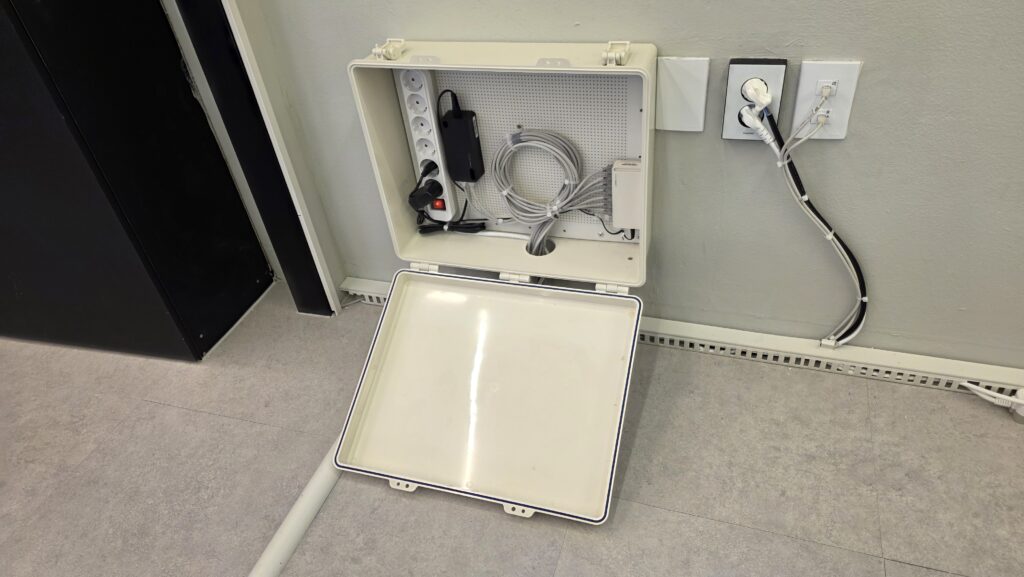
정밀한 선정리와 배선 공사가 마무리된 후, 사무실 메인 통신함의 전원을 켜고 본격적인 최종 검증 단계에 들어갔습니다. 유선 랜선이 인입된 각 부서 데스크 PC마다 계측기를 연결하여 신호 손실이나 핀 불량 없이 완벽하게 다이렉트 기가비트 통신이 이루어짐을 확인했습니다.

현장에서 사장님과 직원분들이 지켜보는 가운데 직접 유선 인터넷 속도 측정을 진행했습니다. 시공 전 수시로 끊기거나 수십 Mbps에 머물던 속도가, 리모델링 후에는 사무실 메인 회선의 대역폭을 손실 없이 그대로 받아들이며 시원하고 안정적인 다운로드/업로드 수치(Mbps)를 기록했습니다.

핑(Ping) 테스트 결과 역시 패킷 손실률 0%의 극도로 안정적인 값이 도출되어 업무용 프로그램이나 대용량 파일 전송 시 완벽한 환경임을 증명했습니다. 무엇보다 먼지 가득했던 책상 밑이 화장 휴지 한 장 걸리지 않을 정도로 쾌적해져 직원분들이 가장 기뻐하셨습니다.

20260523 175622 사무실랜선정리 구로 디지털로 현장 책상 밑 멀티탭 설치와 꼬인 랜선 완벽 해결 후기

[보이지 않는 곳의 정돈이 기업의 경쟁력입니다]

마치 새 사무실로 이사 온 것처럼 말끔해진 책상 밑과 파티션 공간을 보시고 구로 디지털로 사무실 대표님께서도 “그동안 인터넷이 느려질 때마다 직원들도 예민하고 업무 효율이 떨어졌는데, 선 정리 하나로 속도도 빨라지고 사무실이 넓어져서 속이 다 시원하다”며 대만족해하셨습니다.

사무실의 네트워크 인프라는 기업의 핵심 혈관과 같습니다. 지금 운영하고 계신 오피스의 책상 밑 멀티탭과 전선들이 감당하기 힘들 정도로 엉켜있거나 원인 모를 인터넷 끊김으로 스트레스를 받고 계시다면 더 이상 고민하지 마세요.

언제든 편하게 댓글을 남겨주시거나 프로필 연락처로 문의해 주시면, 현장 구조와 자리에 딱 맞춘 안전하고 깔끔한 솔루션을 제안해 드리겠습니다!

  • 함께 보면 100% 도움 되는 오피스 네트워크 꿀팁

  • 대형 사무실 랜공사 비용 아끼는 케이블 포설 및 견적 비교 팁

  • 기업용 공유기 및 스위칭 허브 장비 과열 다운 현상 해결하는 방법

Gemini Generated Image b4yh56b4yh56b4yh 사무실랜선정리 구로 디지털로 현장 책상 밑 멀티탭 설치와 꼬인 랜선 완벽 해결 후기

❓ 현장 맞춤형 핵심 FAQ 2선 (지식스니펫 매칭용)

Q1. 사무실 책상 밑 멀티탭과 랜선들을 바닥에 방치하면 어떤 문제가 발생하나요?

A1. 사무실 바닥은 먼지가 가장 많이 쌓이는 곳 중 하나입니다. 정리되지 않은 복잡한 랜선과 멀티탭 전선들이 먼지와 엉키게 되면 전원 어댑터 과열로 인한 화재(트래킹 현상) 위험이 매우 높아집니다. 또한 직원들이 의자를 움직이거나 걸어 다닐 때 케이블이 밟히거나 당겨지면 선 내부가 단선되어 업무 중에 갑자기 특정 자리의 인터넷이 끊기거나 고가의 PC 네트워크 카드가 손상되는 물리적 장애로 이어집니다.

Q2. 랜선공사 진행 시 선들을 하나하나 라벨링(넘버링)하는 이유는 무엇인가요?

A2. 수십 명의 직원이 근무하는 사무실 특성상 향후 부서 이동이나 자리 배치 변경, 또는 특정 자리의 유선 인터넷 먹통 현상이 언제든 발생할 수 있습니다. 이때 케이블 양 끝단에 고유 번호표를 붙여두는 라벨링 작업이 되어 있지 않으면, 어떤 선이 어디로 연결되어 있는지 찾기 위해 모든 선을 헤집어야 합니다. 넘버링이 확실하면 장애가 발생한 라인만 메인 허브에서 찾아 즉각 조치할 수 있어 유지보수 비용과 시간을 획기적으로 줄여줍니다.

사무실 랜선공사 랜선정리 안전하게 빠른 인터넷 사용
랜선정리 어디서 하나요? 랜공사전문업체 랜공사com에서 완벽하고 깔끔하게 통신공사 해드립니다.

매장 데스크 랜선정리

매장 랜선정리 고민하지 말고 신청하세요! 카운터 데스크 밑 복잡한 전선 안전하게 정돈하는 방법

20260528 142707 매장 랜선정리 고민하지 말고 신청하세요! 카운터 데스크 밑 복잡한 전선 안전하게 정돈하는 방법

매장을 방문한 손님들이 가장 먼저 마주하는 공간이 어디일까요? 바로 결제와 안내가 이루어지는 ‘카운터 데스크’입니다. 매장 인테리어를 아무리 세련되고 깔끔하게 꾸며놓았더라도, 포스(POS)기나 카드 단말기 밑으로 랜선과 멀티탭 전선들이 거미줄처럼 지저분하게 삐져나와 있다면 매장의 전체적인 이미지가 깔끔해 보이기 어렵습니다. 게다가 발에 엉킨 선을 잘못 건드려 포스기가 꺼지거나 결제가 먹통이 되는 아찔한 상황이 발생하면 매출에도 타격을 입게 됩니다.

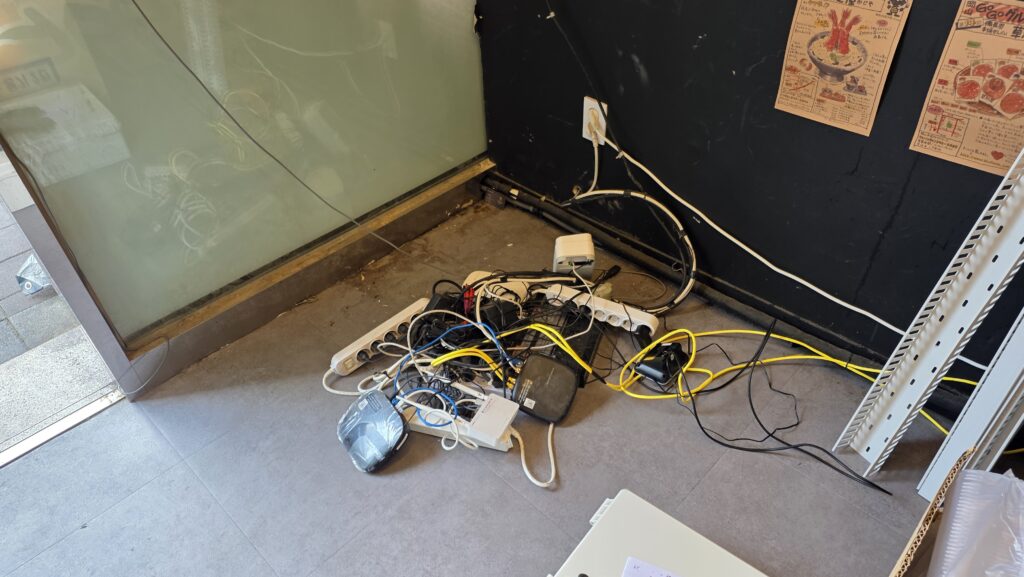
이번에 방문한 매장 현장 역시 카운터 데스크 밑바닥에 수많은 인터넷 랜선과 통신장비, 어댑터, 멀티탭 전선들이 먼지와 함께 뒤엉켜 있어 상시 단선과 화재 위험에 노출되어 있었습니다.

정리되지 않은 선들 때문에 청소하기도 힘들고 손님들 보기에도 민망하셨던 원장님을 위해 전문 엔지니어가 직접 출동했습니다. 깔끔한 몰딩작업과 안전한 덕트설치를 통해 매장의 품격을 높이고 통신 안정성까지 완벽하게 확보한 매장 전선 및 통신장비정리 서비스 현장을 지금 공개합니다! 고민만 하던 배선 문제를 한방에 해결하는 꿀팁을 확인해 보세요.

매장 사업장 랜선정리
복잡하고 지저분한 랜선 전선 깔끔하게 선정리

[매장 데스크 랜선정리 및 통신장비 구조화 시공 스토리]

📌 1단계: 시공 전 상태 분석 및 안전 진단

매장 랜선정리 서비스를 위해 현장에 도착하자마자 포스 데스크 하단부의 상태를 정밀하게 진단했습니다. 계산용 포스기, 영수증 프린터, 카드 단말기, 매장 음악용 앰프, 그리고 와이파이 공유기까지 좁은 공간에 수많은 기기가 집중되어 있었습니다.

그러다 보니 각 기기에서 나오는 전원선과 유선 랜선들이 한데 뭉쳐 바닥을 굴러다니고 있었고, 켜켜이 쌓인 먼지는 기기의 발열을 막아 장비 고장이나 화재를 유발할 수 있는 위험한 상태였습니다.

또한, 선들이 사방으로 뻗어 있어 매장 직원분들이 발을 움직일 때마다 선이 걸리는 불편함을 겪고 계셨습니다. 이에 기기들의 전원 규격을 파악하고, 동선을 방해하지 않는 최적의 전선 매립 루트를 설계했습니다.

📌 2단계: 정밀 시공 과정 및 전문가의 선정리 노하우

본격적인 작업은 모든 기기의 선을 분리하고 오랫동안 묵은 먼지를 깨끗하게 제거하는 것부터 시작되었습니다. 단순히 선을 한데 모아 묶기만 하는 야매 정리와 달리, 향후 장비 교체나 청소까지 고려한 고난도 기술을 적용했습니다.

  • 불필요한 노후 케이블 철거: 과거에 쓰다 남은 쓸모없는 인터넷선과 해지된 통신 장비 케이블들을 과감하게 골라내어 철거했습니다.

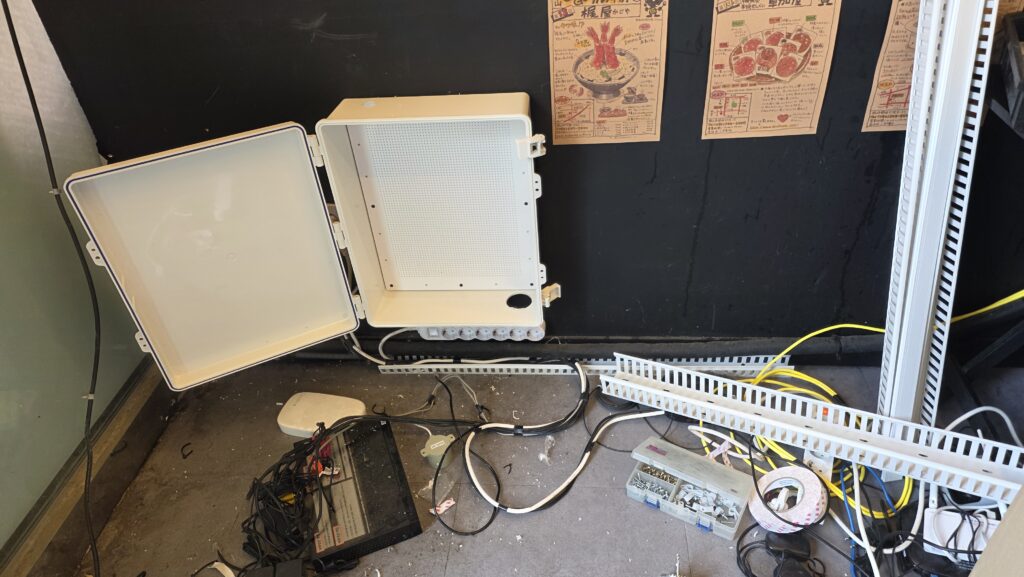
  • 대용량 멀티탭 및 덕트설치: 바닥에 뒹굴던 전원 어댑터와 멀티탭들을 정리하기 위해 데스크 안쪽 벽면에 전용 배선 덕트를 튼튼하게 고정했습니다. 모든 멀티탭과 무거운 어댑터들을 덕트 내부로 매립하여 바닥 공간을 완전히 비워냈습니다.

  • 고강도 몰딩작업: 어쩔 수 없이 노출되어 바닥을 지나야 하는 메인 인터넷 라인과 전원선들은 사람의 발길이나 카트에 밟혀도 단선되지 않도록 내구성이 뛰어난 고강도 국산 바닥 몰드를 사용하여 깔끔하게 덮어 마감했습니다.

  • 체계적인 통신장비정리: 매장 와이파이를 담당하는 공유기와 통신사 모뎀은 신호 방해가 없고 열이 잘 방출되는 위치에 브래킷으로 단단히 고정하고, 랜선들은 기기별로 묶어 정돈했습니다.

20260528 145110 매장 랜선정리 고민하지 말고 신청하세요! 카운터 데스크 밑 복잡한 전선 안전하게 정돈하는 방법

📌 3단계: 시공 후 개선 효과 및 최종 검증

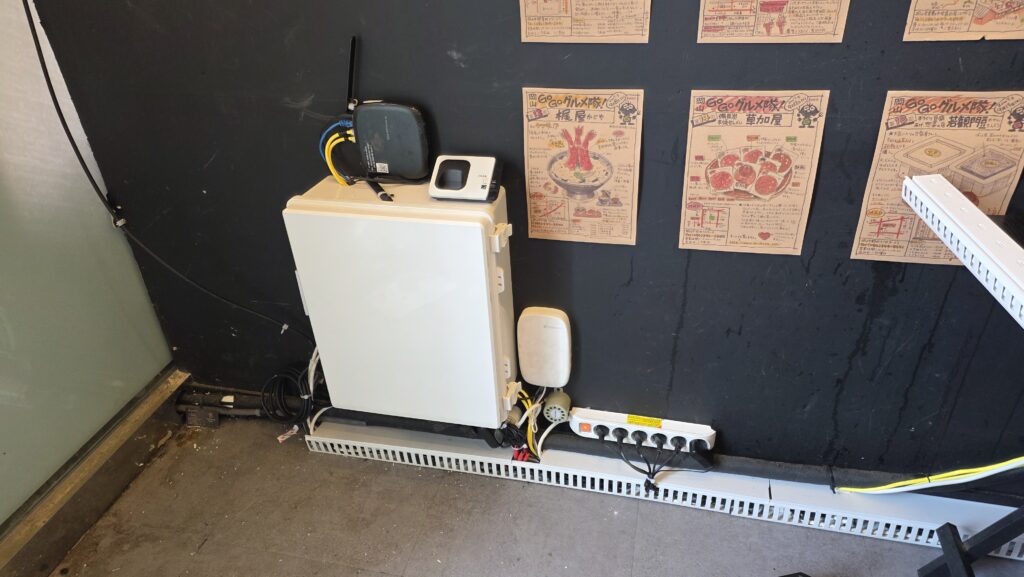
장장 몇 시간에 걸친 매장 랜선정리와 몰딩작업이 모두 끝난 후, 모든 통신 기기와 포스(POS) 시스템의 전원을 다시 켜고 정상 작동 여부를 하나씩 체크했습니다. 뒤엉킨 선들을 분리하고 재결합하는 과정에서 발생할 수 있는 포스기 결제 오류나 인터넷 끊김이 없는지 철저하게 검증했습니다.

포스 화면은 물론 카드 단말기 영수증 출력까지 단 1초의 지연 없이 완벽하게 작동했으며, 깔끔하게 정돈된 공유기에서 뿜어져 나오는 매장 무선 와이파이 속도 역시 지연율(Ping) 제로에 가까운 쾌적한 기가비트 Mbps 스피드를 기록했습니다.

무엇보다 데스크 밑바닥을 가득 채우고 있던 전선 뭉치들이 벽면 덕트 안으로 감쪽같이 사라져, 이제는 빗자루나 청소기로 마음 편히 바닥을 쓸고 닦을 수 있는 위생적이고 안전한 카운터 공간이 완성되었습니다.

20260528 155929 매장 랜선정리 고민하지 말고 신청하세요! 카운터 데스크 밑 복잡한 전선 안전하게 정돈하는 방법

[매장 인테리어의 완성은 눈에 보이지 않는 선정리]

마치 마술을 부린 것처럼 선이 하나도 보이지 않게 탁 트인 카운터 밑 공간을 확인하신 사장님께서는 “진작 신청할 걸 왜 그동안 스트레스 받으며 고민했는지 모르겠다, 청소하기도 너무 편하고 손님들이 볼까 봐 민망했던 마음이 싹 사라졌다”며 연신 감사 인사를 전해주셨습니다. 매장의 선정리는 시각적인 인테리어 효과뿐만 아니라 합선과 화재를 예방하는 가장 확실한 안전대책입니다.

지금 운영하고 계신 카페, 식당, 미용실, 옷가게 등 매장 카운터 밑에 널브러진 전선과 멀티탭 때문에 볼 때마다 답답하고 불안하시다면 더 이상 고민하지 마세요!

언제든 편하게 댓글을 남겨주시거나 프로필 연락처로 문의해 주시면 현장 구조에 딱 맞는 안전하고 깔끔한 솔루션을 제공해 드리겠습니다. 우리 매장의 안전 지수를 높이는 전문가의 손길을 직접 경험해 보세요!

💡 함께 읽으면 100% 도움 되는 매장 운영 꿀팁

  • 대형 사무실 책상 밑 랜선 정리와 랙케이스 허브 세팅 노하우

  • 상가 유무선 공유기 설치 시 와이파이 음영지역 없애는 명당자리 찾기

학원 및 스터디카페 와이파이 공사
와이파이 확장공사 무선ap시공

❓ 현장 맞춤형 핵심 FAQ 2선 (지식스니펫 매칭용)

Q1. 매장 카운터 데스크 밑 랜선과 전선들을 바닥에 방치하면 구체적으로 어떤 위험이 있나요?

A1. 매장 카운터 하단은 먼지가 쌓이기 가장 좋은 사각지대입니다. 정리되지 않은 수많은 멀티탭과 전선 어댑터가 먼지와 엉키면 기기 과열로 인해 화재(트래킹 현상)가 발생할 위험이 매우 높습니다. 또한, 직원이 움직이거나 청소를 할 때 발에 선이 걸려 당겨지면 포스(POS)기나 카드 단말기 케이블이 단선되어 피크 타임에 결제 시스템이 마비되는 금전적 손실로 이어질 수 있으므로 반드시 정돈이 필요합니다.

Q2. 랜선정리 서비스 신청 시 몰딩작업과 덕트설치는 각각 어떤 역할을 하나요?

A2. 덕트설치는 책상 밑 벽면에 전용 배선 가이드를 장착하여 바닥을 구르는 어댑터와 멀티탭, 복잡한 선들을 공중에 매립·고정하는 역할을 합니다. 덕분에 바닥 공간이 완전히 비워져 청소가 용이해집니다. 반면 몰딩작업은 어쩔 수 없이 노출된 채 바닥을 지나가야 하는 선들을 고강도 커버로 덮어주는 시공입니다. 발에 걸려 넘어지는 안전사고를 방지하고 외부 충격으로부터 랜선을 완벽하게 보호해 줍니다.

사무실 랜선정리
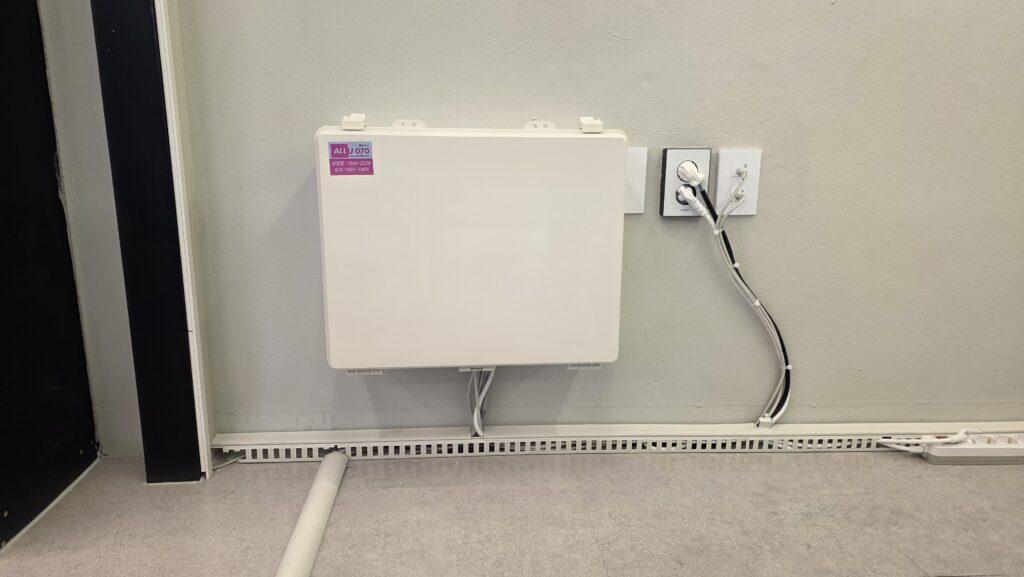
성수동 사무실 랜선정리 완벽한 통신공사 인터넷 안전하게 사용하세요!
d1fb3c57 0f52 4a23 959a b0d1d3780968 성수동랜선정리 사무실 통신장비 하이박스 설치로 랙 단자함 완벽 정돈

성수동랜선정리 사무실 통신장비 하이박스 설치로 랙 단자함 완벽 정돈

사무실 랜선공사
사무실에 필요한 랜선 전선 깔끔한 랜선정리

트렌디한 IT 기업과 스타트업, 디자인 디자인 에이전시가 밀집한 성수동은 언제나 활력이 넘치는 오피스 가입니다. 하지만 세련된 사무실 인테리어 뒤편, 책상 밑이나 탕비실 구석을 보면 수십 가닥의 랜선과 공유기, 모뎀이 거미줄처럼 뒤엉켜 있는 모습을 쉽게 볼 수 있습니다. 처음엔 한두 선으로 시작했다가 직원이 늘고 복합기를 추가하면서 걷잡을 수 없이 얽혀버린 케이블들은 단순히 보기 싫은 것을 넘어, 원인 모를 인터넷 끊김과 네트워크 마비의 주범이 됩니다.

이번에 다녀온 성수동의 한 사무실 역시 바닥에 방치된 수많은 랜선과 통신장비 탓에 발에 걸려 선이 뽑히거나 업무용 인터넷이 자꾸 끊기는 심각한 불편을 겪고 계셨습니다.

더 이상 방치할 수 없는 업무 환경 개선을 위해, 지저분한 케이블을 전면 재정돈하고 규격화된 하이박스를 설치하여 허브와 공유기를 한곳에 집약시키는 정밀 랜선공사를 진행했습니다. 꼼꼼한 통신장비정리를 통해 쾌적하고 안정적인 기가비트 업무 환경을 완성한 성수동 현장의 시공 기록을 공유합니다.

20260504 163119 성수동랜선정리 사무실 통신장비 하이박스 설치로 랙 단자함 완벽 정돈

시공 전 상태 분석 및 통신 레이아웃 진단

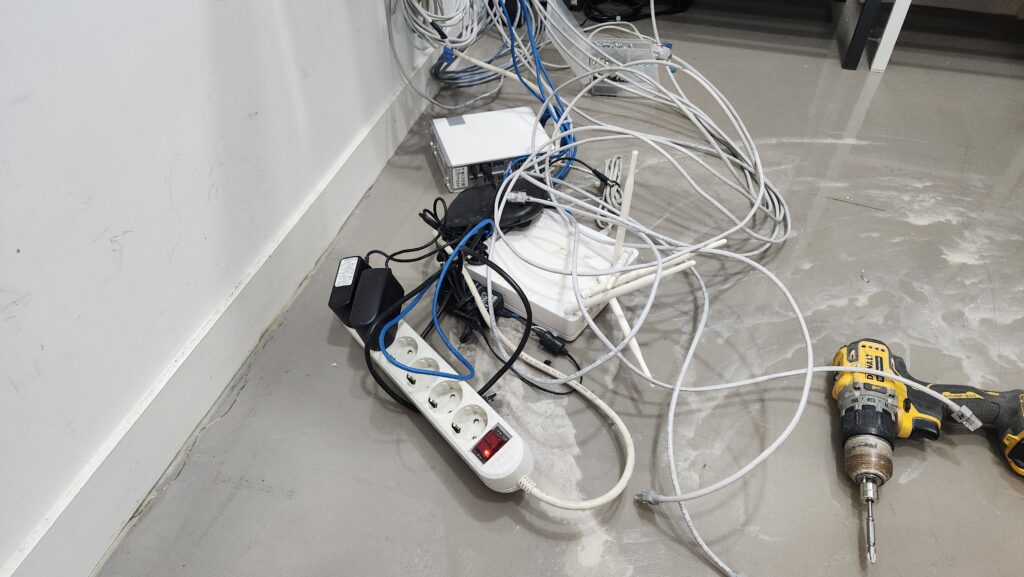
성수동 현장에 도착했을 때 가장 먼저 눈에 띄었던 것은 바닥에 뒹굴고 있던 멀티탭과 모뎀, 스위칭 허브 장비들이었습니다. 통신사에서 제공한 메인 장비와 허브가 별도의 함체 없이 바닥에 그대로 노출되어 있다 보니, 발에 밟히거나 청소 도구에 걸려 상시 단선 위험에 노출되어 있었습니다.

게다가 장비 위로 먼지가 두껍게 쌓여 발열 해소가 되지 않아 정기적으로 인터넷이 다운되는 현상까지 발생하고 있었던 상황이었습니다.

어디서부터 시작되었는지 알 수 없는 노후된 케이블들과 사용하지 않는 유선 라인들이 뒤엉켜 있어, 전체 라인을 모두 걷어내고 처음부터 다시 라우팅 루트를 설계하는 전면적인 랜선공사가 불가피한 상태였습니다.

20260504 181544 성수동랜선정리 사무실 통신장비 하이박스 설치로 랙 단자함 완벽 정돈

하이박스 설치 및 정밀 통신장비정리 과정

기존의 노후되고 불필요한 라인들을 과감하게 철거하는 것으로 본격적인 작업을 시작했습니다. 이번 성수동 사무실랜선정리의 핵심은 ‘보안성과 시각적 깔끔함’을 동시에 잡는 하이박스(통신 전용 보호함) 설치였습니다.

💡 통신장비정리 및 공사 핵심 포인트

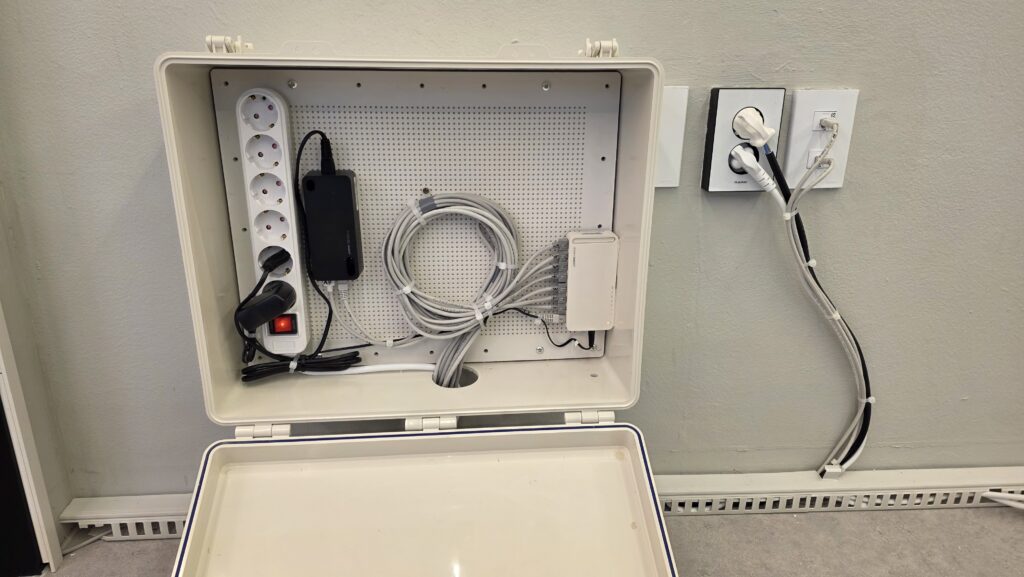
  • 전용 하이박스 도입: 바닥에 방치되어 먼지와 충격에 노출되어 있던 유무선 공유기, 모뎀, 스위칭 허브를 벽면에 견고하게 고정한 고장력 하이박스 내부로 전면 집약시켰습니다.

  • 넘버링 및 라벨링 공정: 메인 국선부터 각 팀별 책상으로 들어가는 총 20여 개의 라인들을 하나하나 전용 테스터기로 찍어가며 넘버링 태그를 부착했습니다. 이렇게 해두면 추후 자리 배치 변경이나 장애 발생 시 비전문가도 즉각 대응이 가능합니다.

  • 케이블 타이 및 몰딩 마감: 하이박스 내부로 인입되는 모든 랜선은 일정한 곡률을 유지하며 직관적으로 묶어 신호 간섭을 최소화했고, 함체 외부로 나가는 라인들은 고강도 바닥 몰드를 사용하여 발에 걸리거나 눌리지 않도록 완벽하게 매립 처리했습니다.

무선ao07 성수동랜선정리 사무실 통신장비 하이박스 설치로 랙 단자함 완벽 정돈

시공 후 개선 효과 및 네트워크 성능 검증

약 4시간에 걸친 정밀 랜선공사와 기기 정돈 작업이 모두 마무리되었습니다. 시공 전과 후의 모습은 그야말로 천지차이였습니다. 발을 디딜 때마다 조마조마했던 책상 밑 바닥 공간은 선이 하나도 보이지 않도록 말끔하게 정돈되어 사무실 전체 분위기가 한층 더 세련되고 넓어 보였습니다.

가장 중요한 네트워크 안정성 테스트를 진행했습니다. 하이박스 내부에 전원을 켜고 각 PC 좌석마다 유선 포트를 연결하여 기가비트(1Gbps) 속도가 손실 없이 원활하게 공급되는지 계측기로 실측했습니다.

단 하나의 라인에서도 패킷 손실이나 신호 지연이 발생하지 않았으며, 전 좌석에서 유플러스 비즈 1G 회선의 대역폭을 최대로 뽑아내는 압도적인 스피드가 확인되었습니다. 함체 내부의 통풍 구조도 세밀하게 세팅하여 장비 과열로 인한 다운 현상도 근본적으로 해결했습니다.

Gemini Generated Image 2ate1w2ate1w2ate 1 성수동랜선정리 사무실 통신장비 하이박스 설치로 랙 단자함 완벽 정돈

성수동 사무실랜선정리 프로젝트를 마치며

깔끔하게 벽면에 빌트인된 하이박스 내부와 완전히 정돈된 바닥을 보신 대표님께서는 “그동안 인터넷이 끊길 때마다 어떤 선을 건드려야 할지 몰라 정말 답답했는데, 이렇게 깔끔하게 통신장비정리가 되고 선마다 이름표까지 붙여주셔서 십년묵은 체증이 내려가는 것 같다”며 대만족해하셨습니다.

사무실의 네트워크 인프라는 눈에 보이지 않는 기업의 혈관과 같습니다. 현재 성수동을 비롯한 서울 전 지역에서 사무실 이전, 확장, 혹은 누적된 케이블 문제로 유선 네트워크 점검이 필요하시다면 언제든 편하게 아래 댓글이나 연락처로 문의해 주세요. 현장 구조에 딱 맞는 쾌적한 환경을 약속드립니다!

  • 함께 읽으면 100% 도움 되는 글: 기업용 기가 인터넷 공유기 설정 및 트래픽 분산 노하우

  • 함께 읽으면 100% 도움 되는 글: 사무실 인테리어 망치지 않는 벽면 매립 랜공사 팁

3. 스니펫 매칭용 핵심 FAQ 2선

Q1. 사무실랜선정리 시 별도의 통신장비 하이박스를 설치하면 어떤 장점이 있나요? A1. 공유기, 모뎀, 스위칭 허브 등의 장비를 바닥에 방치하면 먼지가 쌓여 화재 위험이 커지고 발열로 인해 기기가 자주 멈추게 됩니다. 플라스틱 재질의 고강도 하이박스를 설치해 내부에 장비를 매립하면 외부 충격과 먼지 유입을 완벽히 차단할 수 있습니다. 또한, 시각적으로 지저분한 기기들과 전원 어댑터 선들이 함체 안으로 감춰지기 때문에 사무실 인테리어 개선 및 네트워크 보안성 향상에 매우 효과적입니다.

Q2. 기존에 사용하던 노후된 랜선을 그대로 두고 정리만 하는 것도 가능한가요? A2. 단순히 겉보기에만 묶어두는 정리는 근본적인 네트워크 장애를 해결할 수 없습니다. 오래된 케이블은 내부 동선이 늘어나거나 꺾여 기가비트 속도를 제대로 구현하지 못하고 대역폭 손실을 유발하기 때문입니다. 따라서 제대로 된 랜선공사를 진행할 때는 노후화된 라인을 과감히 전면 철거하고, 고품질 규격 케이블(Cat.6 이상)로 새로 포설한 뒤 깔끔하게 정돈 작업을 병행해야 향후 몇 년간 끊김 없는 안정적인 업무 환경을 유지할 수 있습니다.

학원 와이파이 구축
학원 무선 와이파이 확장 공사
75cd8c70 f897 4260 a15d 9bdae65b0608 사무실 랜공사, 엉킨 선정리와 인터넷 속도 끊김 싹 해결! 2026년 비용 아끼는 꿀팁

사무실 랜공사, 엉킨 선정리와 인터넷 속도 끊김 싹 해결! 2026년 비용 아끼는 꿀팁

ce621e10 3a3d 42fd ae28 94f89b27c7fb 사무실 랜공사, 엉킨 선정리와 인터넷 속도 끊김 싹 해결! 2026년 비용 아끼는 꿀팁

안녕하세요. 쾌적한 업무 환경을 만들어드리는 네트워크 구축 전문가입니다.

혹시 지금 사무실 책상 아래를 한번 내려다보셨나요? 먼지 구덩이 속에 랜선과 전선들이 뒤엉켜 있어 발에 걸리거나, 중요한 화상 회의 중에 인터넷이 툭툭 끊겨 식은땀 흘리신 적 없으신가요?

많은 대표님과 실무자분들이 “인터넷이 왜 이렇게 느리지?”라며 통신사에 문의해보지만, 돌아오는 답변은 “외부 회선은 정상입니다”라는 말뿐일 때가 많습니다.

이럴 때 필요한 것이 바로 제대로 된 ‘사무실 랜공사’입니다. 오늘은 지저분한 선 정리부터 답답한 속도 문제까지 한 번에 해결한 현장 후기를 통해, 어떻게 비용을 아끼며 제대로 공사해야 하는지 알려드리겠습니다.


랜선공사 2 사무실 랜공사, 엉킨 선정리와 인터넷 속도 끊김 싹 해결! 2026년 비용 아끼는 꿀팁

1. 인터넷 끊김과 느린 속도, 원인은 ‘이것’입니다

현장에 방문해보면 십중팔구는 비슷한 문제를 겪고 계십니다. 바로 ‘노후된 케이블’과 ‘비전문적인 배선 상태’입니다.

많은 사무실이 인테리어는 예쁘게 하시면서, 정작 눈에 보이지 않는 네트워크 선은 10년 전 쓰던 낡은 선(Cat.5)을 그대로 쓰거나, 비전문가가 대충 연결해놓은 경우가 많습니다.

  • 선이 꼬이면 신호도 꼬입니다: 랜선이 심하게 꺾이거나 무거운 집기류에 눌려 있으면 데이터 전송 오류(Packet Loss)가 발생해 인터넷이 버벅거립니다.
  • 장비의 과부하: 엉킨 선들 사이에 공유기와 허브가 파묻혀 있으면, 열이 배출되지 않아 장비가 뻗어버리는 ‘다운 현상’이 잦아집니다.

단순히 선만 예쁘게 묶는 것이 아니라, 네트워크의 혈관을 뚫어주는 작업이 선행되어야 합니다.


사무실랜선공사랜선정리1 2 사무실 랜공사, 엉킨 선정리와 인터넷 속도 끊김 싹 해결! 2026년 비용 아끼는 꿀팁


2. 전문가의 랜공사 과정 및 노하우 (비용 절약 팁)

이번 현장은 직원 20명 규모의 사무실이었는데요, 바닥에 노출된 선 때문에 직원이 넘어질 뻔한 적도 있고, 오후만 되면 인터넷이 느려지는 곳이었습니다. 저희는 이렇게 해결해 드렸습니다.

① 기가비트 지원 케이블(Cat.6) 교체 기존의 낡은 선을 걷어내고, 대용량 데이터도 거뜬한 Cat.6 규격의 정품 케이블로 교체했습니다. 자재비 조금 아끼겠다고 저가형 선을 쓰면 1년도 안 돼서 또 공사를 불러야 하니, 처음부터 좋은 자재를 쓰는 것이 장기적으로 비용을 아끼는 지름길입니다.

② 용도별 라벨링 및 포트 구분 어떤 선이 내 PC인지, 어떤 선이 전화기인지 모르면 나중에 문제 생겼을 때 대처가 안 됩니다. 저희는 PC용(파랑), 전화용(노랑), 프린터용(빨강) 등으로 랜선 색상을 구분하거나, 각 선마다 넘버링(라벨링) 작업을 필수로 진행합니다. 이렇게 해두면 나중에 관리자분이 직접 유지보수하기도 훨씬 수월해집니다.

③ 고강도 몰딩 마감 (가장 중요!) 사람이 다니는 통로에는 밟아도 깨지지 않는 고강도 국산 몰딩을 사용하여 배선을 숨겼습니다. 책상 파티션 라인을 따라 깔끔하게 매립하니, 사무실이 확 넓어 보이는 효과까지 덤으로 얻으셨습니다. 의자 바퀴에 선이 씹힐 걱정도 이제 끝이죠.

④ 네트워크 신호 테스트 (Fluke Test) 공사의 마무리는 ‘눈’이 아니라 ‘장비’로 확인해야 합니다. 전문 계측 장비를 통해 모든 자리에서 인터넷 속도가 정상적으로 나오는지, 핑(Ping) 튀는 현상은 없는지 꼼꼼하게 체크 후 철수합니다.


사무실랜선공사 8 사무실 랜공사, 엉킨 선정리와 인터넷 속도 끊김 싹 해결! 2026년 비용 아끼는 꿀팁


3. 결론

공사 후 대표님께서 “속도도 빨라졌지만, 무엇보다 사무실이 너무 깨끗해져서 직원들이 좋아한다”며 만족해하셨습니다.

오늘의 핵심 요약 3줄:

  1. 인터넷 끊김의 주범은 낡은 선과 엉망인 배선 상태일 확률이 높습니다.
  2. 당장 싼 견적보다, 정품 자재(Cat.6)와 고강도 몰딩을 쓰는 업체를 골라야 이중 지출을 막습니다.
  3. 라벨링과 마무리 테스트까지 꼼꼼히 해주는 전문 업체에 맡기셔야 A/S 걱정이 없습니다.

사무실 랜공사, 고민만 하고 계신다면 전문가에게 진단부터 받아보세요. 쾌적한 업무 환경이 업무 효율을 200% 올려드립니다.

견적이 궁금하시거나 현재 네트워크 문제로 골머리를 앓고 계신다면, 언제든 편하게 물어봐 주세요. 친절하게 상담해 드리겠습니다.

4. 태그 (Tags)

#사무실랜공사 #인터넷랜공사 #랜선정리 #사무실선정리 #네트워크공사 #랜공사비용 #인터넷속도향상 #사무실네트워크

6822a684 7dc6 4bf6 be5b 3b567b0a9f92 2026년, 아직도 야근하세요? 업무 효율 200% 올리는 필수 AI 툴 추천 TOP 5 (챗GPT, 클로드, N8N 실사용 후기)

2026년, 아직도 야근하세요? 업무 효율 200% 올리는 필수 AI 툴 추천 TOP 5 (챗GPT, 클로드, N8N 실사용 후기)

921392e7 10b8 4043 ad68 48f3493c2c1c 2026년, 아직도 야근하세요? 업무 효율 200% 올리는 필수 AI 툴 추천 TOP 5 (챗GPT, 클로드, N8N 실사용 후기)

“남들 다 퇴근할 때 왜 나만 남을까?”

안녕하세요, 여러분의 스마트한 업무 파트너입니다. 혹시 오늘도 쏟아지는 업무 처리에 허덕이다 시계를 보니 저녁 7시가 훌쩍 넘지 않으셨나요? “남들은 AI다 뭐다 해서 빨리 끝낸다던데, 도대체 뭘 쓰는 거야?”라는 생각, 한 번쯤 해보셨을 겁니다.

2026년 현재, AI는 단순한 채팅봇을 넘어 업무의 흐름(Workflow) 자체를 바꿔놓고 있습니다. 단순히 질문하고 답을 얻는 것을 넘어, 이제는 AI가 자료 조사부터 보고서 작성, 이미지 생성, 심지어 이메일 발송까지 알아서 처리해 주는 시대니까요.

오늘 포스팅에서는 제가 현업에서 직접 써보고 “이건 진짜 물건이다” 싶었던 2026년 필수 AI 생산성 도구 5가지를 엄선해 드립니다. 이 글을 다 읽으실 때쯤이면, 여러분의 퇴근 시간이 최소 1시간은 빨라질 거라 확신합니다.


[단순 반복 업무, 이제는 ‘AI 에이전트’에게 맡기세요]

많은 분들이 AI를 아직도 ‘검색 엔진 대용’으로만 사용합니다. 하지만 2024년 이후 트렌드는 ‘오케스트레이션(Orchestrated Workflows)’으로 바뀌었습니다. 즉, 내가 일일이 시키지 않아도 AI가 알아서 A부터 Z까지 연결해서 처리한다는 뜻이죠.

제가 컨설팅을 다녀보면, 일 잘하는 분들의 공통점은 ‘도구’ 탓을 하지 않는 게 아니라, ‘상황에 맞는 도구’를 기가 막히게 골라 쓴다는 점이었습니다. 엑셀로 할 일을 메모장으로 하고 계시진 않나요? 각 AI 툴마다 특화된 장점이 다릅니다. 이걸 구분해서 쓰는 것이 프로의 노하우입니다.


21a7a39e 317c 4eb9 8974 79feef49650a 2026년, 아직도 야근하세요? 업무 효율 200% 올리는 필수 AI 툴 추천 TOP 5 (챗GPT, 클로드, N8N 실사용 후기)

[상황별 최고의 AI 툴 & 실무 활용 꿀팁]

그렇다면 구체적으로 어떤 툴을 어떻게 조합해야 할까요? 제 ‘즐겨찾기’ 폴더를 공개합니다.

1. 깊이 있는 리서치와 기획: 챗GPT (ChatGPT) & 퍼플렉시티 여전히 왕좌를 지키고 있는 챗GPT는 ‘깊은 사고’가 필요할 때 가장 강력합니다.

  • 💡 실무 Tip: 단순히 “기획안 써줘”라고 하지 마세요. “나는 10년 차 마케터야. 이번 프로젝트의 배경은 OO이고, 타겟은 20대야. 논리적인 목차를 먼저 짜줘”라고 역할을 부여하면 결과물의 퀄리티가 달라집니다. 최신 정보 검색이 필요할 땐 퍼플렉시티와 병행하면 팩트 체크 시간을 획기적으로 줄일 수 있습니다.

2. 글쓰기와 코딩, 뉘앙스의 강자: 클로드 (Claude) 보고서나 메일 초안을 작성할 때, 혹은 간단한 업무 자동화 코드를 짤 때는 클로드를 추천합니다.

  • 💡 실무 Tip: 한국어의 미묘한 뉘앙스를 가장 자연스럽게 살려주는 게 클로드입니다. 딱딱한 번역투가 싫다면, “친근하면서도 전문적인 톤으로 다듬어줘”라고 클로드에게 요청해 보세요. 제가 블로그 글감을 정리할 때 가장 애용하는 툴이기도 합니다.

3. 진짜 자동화의 시작: N8N (노코드 툴) 이건 좀 생소하실 수 있는데, 오늘의 핵심입니다. 챗GPT나 클로드가 ‘두뇌’라면, N8N은 ‘손발’입니다.

  • 💡 실무 Tip: “매일 아침 9시에 특정 뉴스 키워드를 검색해서 요약한 뒤 슬랙(Slack)으로 보내줘” 같은 반복 업무를 코딩 없이 연결할 수 있습니다. 저도 이걸로 매일 아침 뉴스 스크랩 시간을 30분에서 0분으로 줄였습니다.

4. 시각 자료와 영상 생성: 제미나이 (Gemini) & 나노 바나나 발표 자료에 넣을 고화질 이미지가 필요할 땐 제미나이나 나노 바나나 같은 이미지 생성 특화 AI를 활용하세요. 텍스트보다 강력한 한 장의 이미지가 상사를 설득합니다.


[도구는 거들뿐, 핵심은 실행입니다]

오늘 소개해 드린 툴들은 먼 미래의 이야기가 아닙니다. 당장 내일 출근해서 써먹을 수 있는 무기들입니다.

📝 3줄 요약

  1. 기획/리서치는 챗GPT로 논리적인 뼈대를 잡으세요.
  2. 작성/코딩은 클로드로 자연스러운 결과물을 만드세요.
  3. 단순 반복은 N8N으로 자동화 시스템을 구축하세요.

처음엔 낯설 수 있습니다. 하지만 딱 하루만 투자해서 세팅해 두면, 남은 364일이 편해집니다. 업무 효율화나 AI 툴 세팅에 대해 더 궁금한 점이 있다면 언제든 댓글로 남겨주세요. 여러분의 ‘칼퇴’를 돕기 위해 제가 아는 노하우를 아낌없이 풀어드리겠습니다.

공감과 이웃 추가는 더 좋은 정보를 가져오는 힘이 됩니다! 감사합니다.

90a14eb6 fc5a 4fc7 9d65 74c6e3dc3f66 2026년, 아직도 야근하세요? 업무 효율 200% 올리는 필수 AI 툴 추천 TOP 5 (챗GPT, 클로드, N8N 실사용 후기)

#AI툴추천 #업무자동화 #생산성향상 #챗GPT사용법 #클로드 #N8N #직장인필수앱 #칼퇴꿀팁 #2026트렌드 #스마트워크

90a14eb6 fc5a 4fc7 9d65 74c6e3dc3f66 사무실 랜공사 비용, 호갱 탈출하는 견적 비교 꿀팁 (30평 실제 사례)

사무실 랜공사 비용, 호갱 탈출하는 견적 비교 꿀팁 (30평 실제 사례)


5435953a ce1c 48cd 9285 321e96d39427 사무실 랜공사 비용, 호갱 탈출하는 견적 비교 꿀팁 (30평 실제 사례)

“이사 갈 사무실 계약은 했는데, 인터넷 선은 도대체 어떻게 해야 하지?” “견적을 받아봤는데, 이 금액이 맞는 건가? 너무 비싼 거 아냐?”

혹시 지금 이런 고민하고 계신가요? 사무실 이전을 준비하거나 신규 오픈을 앞둔 대표님들이라면 ‘사무실 랜공사 비용’ 때문에 골머리를 앓는 경우가 많습니다. 인터넷 검색을 해봐도 업체마다 부르는 게 값인 것 같고, 막상 저렴한 곳에 맡기자니 인터넷이 끊길까 봐 걱정되시죠.

현장에서 수많은 네트워크 공사를 직접 지휘해온 전문가로서, 오늘 그 ‘가격의 비밀’을 속 시원하게 풀어드리겠습니다. 이 글을 끝까지 읽으시면 더 이상 바가지 쓸 걱정 없이, 합리적인 비용으로 최상의 네트워크 환경을 구축하는 방법을 얻어가실 수 있습니다.d3ff20ec 2254 4354 a638 3f0df542590f 사무실 랜공사 비용, 호갱 탈출하는 견적 비교 꿀팁 (30평 실제 사례)


1. 랜공사 가격, 왜 천차만별일까요? (핵심 원인)

많은 분들이 가장 궁금해하시는 것이 바로 ‘평균 시세’입니다. 2024년 하반기 기준으로 시장 동향을 살펴보면, 보통 회선당(PC 1대 기준) 3만 원에서 5만 원 선으로 형성되어 있습니다. 하지만 단순히 “PC가 10대니까 30만 원이겠네?”라고 생각하시면 오산입니다.

견적이 달라지는 결정적인 이유는 다음과 같습니다.

  • 현장 난이도: 천장을 뜯어서 선을 넘겨야 하는지, 바닥 시스템 박스를 이용하는지에 따라 작업 시간이 배로 차이 납니다.
  • 자재의 등급: 보급형 CAT5e 케이블을 쓰느냐, 기가비트 속도를 완벽히 지원하는 CAT6 국산 정품 자재를 쓰느냐에 따라 재료비가 달라집니다.
  • 마감 퀄리티: 단순히 선만 연결하고 끝내는 것과, 고강도 몰딩으로 보이지 않는 곳까지 깔끔하게 마감하는 것은 인건비에서 차이가 날 수밖에 없습니다.

무조건 최저가만 찾다가는 중국산 저가 자재를 사용한 날림 공사로 인해, 업무 중 인터넷이 수시로 끊기는 대참사를 겪을 수도 있습니다.

cc27c9fa 0e34 4136 8501 9b472e496707 사무실 랜공사 비용, 호갱 탈출하는 견적 비교 꿀팁 (30평 실제 사례)


2. 30평 사무실, 이렇게 작업해야 돈 아깝지 않습니다 (전문가 노하우)

얼마 전 진행했던 30평 규모의 디자인 에이전시 사무실 현장 이야기를 들려드릴게요. 이곳은 대용량 이미지 파일을 다루기 때문에 ‘속도’와 ‘안정성’이 생명이었습니다.

① 동선과 책상 배치를 고려한 ‘여유 길이’ 확보 책상 배치는 언제든 바뀔 수 있습니다. 초보 작업자들은 딱 맞는 길이로 선을 자르지만, 저는 항상 책상 위치 변경을 고려해 랜선을 여유 있게 재단하고 돌돌 말아 정리해 둡니다. 나중에 자리 옮길 때 다시 공사를 부를 필요가 없게 만들어 드리는 것이죠.

② 허브랙 정리는 선택이 아닌 필수 랜공사의 꽃은 ‘선 정리’입니다. 메인 공유기와 허브가 있는 곳이 지저분하면 나중에 문제가 생겼을 때 원인을 찾기 힘듭니다.

  • 각 랜선에 라벨링(어떤 자리로 가는 선인지 표시) 작업
  • 색상별 케이블 타이로 묶음 정리 이 두 가지만 확실히 해도 유지보수 비용을 확 줄일 수 있습니다.

③ 기가비트 테스트 완료 공사가 끝나면 단순히 “인터넷 되네요” 하고 철수하지 않습니다. 각 자리마다 핑(Ping) 테스트를 통해 끊김은 없는지, 약속된 속도가 나오는지 확인시켜 드립니다. 이게 바로 전문가의 디테일입니다.

082c0424 67da 4cad b4f7 fc07db83c8a8 사무실 랜공사 비용, 호갱 탈출하는 견적 비교 꿀팁 (30평 실제 사례)


[결론 및 3줄 요약]

사무실 랜공사 비용, 싸다고 무조건 좋은 것도 아니고 비싸다고 다 잘하는 것도 아닙니다. 중요한 건 ‘내 사무실 환경에 맞는 정확한 진단’입니다.

  1. 평균 시세(회선당 3~5만 원)를 파악하되, 현장 난이도에 따른 추가 비용을 감안하세요.
  2. 단순 연결이 아닌 라벨링, 몰딩 마감, 사후 AS까지 포함된 견적 인지 확인하세요.
  3. 반드시 무료 방문 견적을 통해 정확한 금액을 산출받고 진행하세요.

“우리 사무실 견적은 얼마일까?” 호갱 당하지 않고, 한 번 설치로 10년 쓰는 튼튼한 네트워크 구축이 필요하시다면 언제든 편하게 문의주세요. 정직한 견적으로 찾아뵙겠습니다.

Gemini Generated Image 2ate1w2ate1w2ate 1 사무실 랜공사 비용, 호갱 탈출하는 견적 비교 꿀팁 (30평 실제 사례)

#사무실랜공사 #랜공사비용 #랜선공사 #사무실인터넷공사 #네트워크공사 #랜공사견적 #사무실선정리

b4d9d284 4d46 4b87 b096 4d70742c47d3 랜선정리 하나로 인터넷 속도 UP? 지저분한 컴퓨터 선정리 노하우 (Before & After)

랜선정리 하나로 인터넷 속도 UP? 지저분한 컴퓨터 선정리 노하우 (Before & After)

8ae024dc 83ee 4ab0 9e28 9f54d60124d4 랜선정리 하나로 인터넷 속도 UP? 지저분한 컴퓨터 선정리 노하우 (Before & After)

안녕하세요. 쾌적한 IT 환경을 만드는 랜선 공사 및 선정리 전문가입니다.

혹시 지금 여러분의 책상 아래는 안녕하신가요? 발을 뻗을 때마다 걸리는 전선들, 청소기가 닿지 않아 수북이 쌓인 먼지 뭉치들… 보기만 해도 스트레스가 쌓이지 않으신가요?

단순히 보기에만 안 좋은 것이 아닙니다. 엉키고 꼬인 랜선은 통신 신호 간섭을 일으켜 미세하게 인터넷 속도를 저하시키거나, 먼지로 인한 합선 화재의 위험까지 높일 수 있습니다.

오늘은 제가 수많은 사무실과 가정집 현장에서 직접 경험한 ‘실패 없는 랜선정리 노하우’를 통해, 여러분의 공간을 180도 바꾸는 비결을 공개합니다.

사무실랜선공사랜선정리1 1 랜선정리 하나로 인터넷 속도 UP? 지저분한 컴퓨터 선정리 노하우 (Before & After)


[왜 랜선정리가 필수일까? (전문가의 시선)]

1. 장비 수명과 안전 문제 현장을 다니다 보면 가장 안타까운 경우가, 고가의 장비를 쓰시면서 선정리를 소홀히 해 고장이 나는 경우입니다. 전선이 뒤엉켜 있으면 열이 빠져나가지 못해 과열(Overheat)이 발생하고, 이는 컴퓨터나 공유기의 수명을 단축시킵니다.

2. 유지보수의 효율성 인터넷이 갑자기 안 될 때, 선이 엉켜있으면 어떤 선이 문제인지 찾다가 시간만 다 보냅니다. 깔끔한 랜선정리는 문제 발생 시 원인을 1초 만에 찾게 해주는 ‘지도’와 같습니다.

3. 데이터 전송 효율 (속도) 전원선(전기)과 랜선(데이터)이 무질서하게 섞여 있으면 전기적 간섭(노이즈)이 발생할 수 있습니다. 이를 분리해서 정리하는 것만으로도 네트워크 안정성이 훨씬 좋아집니다.

002 1 랜선정리 하나로 인터넷 속도 UP? 지저분한 컴퓨터 선정리 노하우 (Before & After)

[전문가의 랜선정리 3단계 노하우]

그렇다면 전문가들은 어떻게 정리할까요? 다이소 꿀템이나 비싼 도구 없이도 당장 실천할 수 있는 핵심 팁을 드립니다.

Step 1. 과감한 철거와 분류 (전원 vs 데이터) 가장 먼저 모든 선을 뽑고 꼬인 것을 풉니다. 이때 중요한 포인트! 전원 케이블(멀티탭 선)과 랜선/데이터 케이블을 구분해서 묶어주세요. 앞서 말씀드린 노이즈 간섭을 줄이는 핵심 기술입니다.

Step 2. ‘벨크로 타이’와 ‘넘버링’의 습관화 초보자분들이 가장 많이 하는 실수가 ‘케이블 타이(플라스틱)’로 꽉 조여버리는 것입니다. 나중에 선을 추가하거나 뺄 때 다 잘라내야 해서 매우 불편합니다. 전문가는 ‘벨크로 타이(찍찍이)’를 사용합니다. 그리고 각 랜선의 양 끝에 라벨기나 견출지로 ‘PC1’, ‘공유기 메인’ 처럼 이름을 붙여주세요(넘버링). 이것만 해도 나중에 유지보수가 10배는 쉬워집니다.

Step 3. 안 보이는 곳이 핵심, 책상 하단 공략 책상 위에 선이 없게 하려면 책상 상판의 뒷면이나 다리 프레임을 활용해야 합니다. 멀티탭 거치대를 책상 하단에 부착하거나, 네트망을 이용해 선들을 공중 부양 시켜주세요. 바닥에 선이 닿지 않아야 청소도 쉽고 먼지도 안 쌓입니다.

[현장 에피소드] 최근 방문했던 한 프리랜서 분의 작업실은 ‘스파이더 웹’ 그 자체였습니다. 인터넷이 자꾸 끊긴다고 하셔서 가보니, 무거운 책상 다리에 랜선이 눌려 피복이 벗겨져 있더군요. 눌린 선을 교체하고, 바닥 몰딩(쫄대) 작업을 통해 선을 벽 쪽으로 붙여드렸습니다. 작업 후 고객님께서 “속이 다 시원하다, 인터넷 끊김도 사라졌다”며 기뻐하시던 모습이 기억나네요.

5 랜선정리 하나로 인터넷 속도 UP? 지저분한 컴퓨터 선정리 노하우 (Before & After)

[결론 및 요약]

오늘 알려드린 랜선정리 노하우, 딱 3가지만 기억하세요.

  1. 전원선과 랜선은 분리해서 묶는다.
  2. 수정이 쉬운 벨크로 타이를 사용하고 라벨링을 한다.
  3. 바닥에 선이 닿지 않게 책상 하단에 고정한다.

작은 실천이 쾌적한 데스크테리어를 완성합니다. 하지만 선의 양이 너무 많거나, 사무실 전체의 대대적인 네트워크 공사가 필요하다면 언제든 전문가의 도움을 받는 것이 가장 빠르고 안전한 길입니다.

여러분의 쾌적한 랜선 라이프를 응원합니다!


#랜선정리 #컴퓨터선정리 #선정리노하우 #사무실선정리 #데스크테리어 #인터넷속도향상 #멀티탭정리 #케이블정리 #선정리꿀팁 #랜공사

2a5a52c8 bcdc 4e12 8016 09c81f8079f8 느려터진 사무실 인터넷? 랜공사 선정리 하나로 업무 속도 2배 올리는 비법

느려터진 사무실 인터넷? 랜공사 선정리 하나로 업무 속도 2배 올리는 비법

Gemini Generated Image b4yh56b4yh56b4yh 느려터진 사무실 인터넷? 랜공사 선정리 하나로 업무 속도 2배 올리는 비법

“대표님, 인터넷이 또 끊겼는데요?” “파일 전송하는데 왜 이렇게 오래 걸리지?”

혹시 지금 귀사의 사무실에서 매일 들리는 소리는 아닌가요? 중요한 화상 회의 중에 화면이 멈추거나, 급한 업무를 처리해야 하는데 인터넷 로딩 바만 뱅글뱅글 돌 때의 그 답답함, 저도 현장에서 수없이 목격했습니다.

많은 분들이 단순히 ‘통신사 회선 문제인가?’ 하고 넘기시지만, 사실 문제의 90%는 눈에 보이지 않는 ‘사무실 내부 네트워크 환경’에 있습니다.

오늘 이 글에서는 10년 차 네트워크 전문가인 제가 직접 현장에서 경험한 노하우를 바탕으로, 왜 사무실 랜공사와 선정리가 업무 효율을 결정짓는 핵심인지, 그리고 어떻게 해결해야 하는지 속 시원하게 알려드리겠습니다. 이 글을 다 읽으실 때쯤이면, 우리 사무실의 인터넷 속도 저하 원인을 정확히 파악하실 수 있을 겁니다.


959776de 1782 4d7f 9516 ed61cf954371 느려터진 사무실 인터넷? 랜공사 선정리 하나로 업무 속도 2배 올리는 비법

1. 속 터지는 인터넷, 원인은 ‘엉킨 선’에 있다?

현장에 방문 견적을 가보면 가장 먼저 체크하는 곳이 있습니다. 바로 책상 밑과 구석진 곳에 있는 허브(Hub) 장비 주변입니다. 십중팔구는 먼지가 수북이 쌓인 채, 어느 선이 어디로 연결되었는지 알 수 없을 정도로 엉켜 있는 경우가 많습니다.

왜 ‘선 정리’가 중요할까요? 단순히 보기 좋으라고 하는 것이 아닙니다.

  • 신호 간섭 및 데이터 손실: 전선들이 무질서하게 꼬여 있으면 서로 간의 전자파 간섭으로 인해 데이터 전송 효율이 떨어집니다. 이는 곧 인터넷 속도 저하로 이어집니다.
  • 유지 보수의 어려움: 인터넷 장애가 발생했을 때, 어떤 선이 문제인지 파악할 수 없어 복구 시간이 길어집니다. 1분 1초가 급한 업무 시간에 치명적이죠.
  • 물리적 단선 위험: 발에 채이거나 의자에 눌려 랜선 내부가 손상되면 간헐적인 끊김 현상이 발생합니다.

즉, 제대로 된 사무실 랜공사는 단순한 배선 작업이 아니라, 회사의 혈관을 뚫어주는 작업과 같습니다.


d3b5052b 9625 40a5 b137 028c74339f9c 느려터진 사무실 인터넷? 랜공사 선정리 하나로 업무 속도 2배 올리는 비법

2. 전문가의 랜공사, 무엇이 다를까? (실전 노하우)

그렇다면 전문가의 손길이 닿으면 무엇이 달라질까요? 최근 진행했던 50평 규모 사무실의 시공 사례를 통해 핵심 포인트를 짚어드리겠습니다.

① 용도에 맞는 자재 선정 (CAT.6 vs CAT.5e)

아직도 옛날 규격인 CAT.5e 케이블을 쓰시나요? 기가 인터넷 시대에는 그에 맞는 도로를 깔아야 합니다. 저희는 대용량 데이터 전송에 안정적인 CAT.6 이상의 정품 케이블 사용을 원칙으로 합니다. 자재값 아끼려다 나중에 공사비가 두 배로 드는 경우를 너무 많이 봤기 때문입니다.

② 색상 분류와 라벨링 (네임택 작업)

이게 제 자부심이기도 한데요. PC용, 인터넷 전화용, 프린터용 랜선을 색상별로 구분합니다. (예: PC는 파랑, 전화는 노랑). 그리고 모든 랜선 끝단에 ‘어느 자리, 어떤 용도’인지 적힌 라벨(Name Tag)을 부착합니다.

이렇게 해두면 나중에 자리 배치를 바꾸거나 문제가 생겼을 때, 비전문가인 직원분들도 손쉽게 대처할 수 있습니다.

③ 몰딩 마감과 허브랙 정리

바닥에 널브러진 선은 고강도 몰딩으로 깔끔하게 덮어 이동 동선을 확보합니다. 메인 공유기와 허브가 있는 곳은 서버 랙(Rack)을 설치하여 장비 발열을 잡고, 먼지로부터 보호합니다.

“공사하고 나니 사무실이 넓어 보이고, 무엇보다 인터넷이 안 끊겨서 살 것 같아요.”

시공 후 고객님들께 가장 많이 듣는 피드백입니다. 깔끔한 환경은 직원들의 업무 집중도를 높여주는 최고의 복지입니다.


001 1 느려터진 사무실 인터넷? 랜공사 선정리 하나로 업무 속도 2배 올리는 비법

[결론] 비즈니스의 속도, 랜공사에서 시작됩니다.

오늘 내용을 3줄로 요약해 드리겠습니다.

  1. 사무실 인터넷 속도 저하와 끊김은 노후화되고 엉킨 랜선이 주원인입니다.
  2. 단순 배선이 아닌, 규격에 맞는 자재(CAT.6)와 체계적인 라벨링이 필수입니다.
  3. 전문적인 랜공사는 업무 효율을 높이고 유지 보수 비용을 절감하는 투자입니다.

사무실 이전이나 확장을 앞두고 계신가요? 혹은 잦은 인터넷 문제로 스트레스받고 계신가요?

보이지 않는 곳까지 꼼꼼하게 챙기는 전문가에게 맡겨주세요. 귀사의 업무 환경에 딱 맞는 최적의 네트워크 솔루션을 제안해 드리겠습니다. 더 이상 인터넷 때문에 업무가 중단되는 일은 없어야 하니까요.

#사무실랜공사 #사무실선정리 #네트워크구축 #인터넷속도향상 #사무실이전랜공사 #랜선정리 #통신공사전문 #기업인터넷설치

bf0d9b42 837e 44ff 8e1e f909501c459c 윈도우 11 프린터 공유 안됨 연결 오류? 5분 만에 해결하는 완벽 설정법 (22H2 포함)

윈도우 11 프린터 공유 안됨 연결 오류? 5분 만에 해결하는 완벽 설정법 (22H2 포함)

bf0d9b42 837e 44ff 8e1e f909501c459c 윈도우 11 프린터 공유 안됨 연결 오류? 5분 만에 해결하는 완벽 설정법 (22H2 포함)

“어제까지만 해도 잘 되던 프린터가  업데이트 후 갑자기 먹통이 되셨나요?”

사무실이나 가정에서 메인 PC에 연결된 프린터를 함께 쓰려다 보면, 윈도우 11 환경에서 유독 ‘액세스 거부’나 ‘0x0000011b’ 같은 알 수 없는 오류 코드를 마주하게 됩니다. 급하게 출력해야 할 문서는 쌓여가는데, 네트워크 목록에 프린터는 보이지 않고 정말 답답하시죠.

저도 IT 유지보수 현장을 다니다 보면, 윈도우 10에서 11로 넘어오면서 보안 정책이 강화되어 프린터 공유가 끊기는 사례를 하루에도 수십 번씩 목격합니다.

오늘 이 글에서는 초보자도 따라 할 수 있는 기본적인 윈도우 11 프린터 공유 설정부터, 업데이트 후 발생하는 연결 오류를 잡는 레지스트리 수정 방법까지 제가 현장에서 사용하는 노하우를 싹 정리해 드립니다. 딱 5분만 투자해서 이 지긋지긋한 연결 끊김 문제를 해결해 보세요.


001 윈도우 11 프린터 공유 안됨 연결 오류? 5분 만에 해결하는 완벽 설정법 (22H2 포함)[기본 설정 점검] 네트워크가 ‘개인’으로 되어 있나요?

가장 먼저 확인해야 할 것은 기본 중의 기본, 바로 네트워크 프로필 설정입니다. 윈도우 11은 보안을 위해 기본적으로 외부 연결을 차단하는 경우가 많습니다.

1. 네트워크 프로필 변경 (공용 → 개인)

  • 메인 PC(프린터가 연결된 컴퓨터)의 우측 하단 와이파이 또는 랜 아이콘을 우클릭하고 ‘네트워크 및 인터넷 설정’으로 들어갑니다.
  • 연결된 속성(이더넷 또는 Wi-Fi)을 클릭한 후, 네트워크 프로필 유형을 [개인]으로 변경해 주세요. ‘공용’으로 되어 있으면 다른 컴퓨터에서 프린터를 찾을 수 없습니다.

2. 고급 공유 설정 켜기

  • ‘설정 > 네트워크 및 인터넷 > 고급 네트워크 설정 > 고급 공유 설정’으로 이동합니다.
  • ‘네트워크 검색’과 ‘파일 및 프린터 공유’ 항목이 모두 [켬]으로 되어 있는지 확인합니다.

💡 현장 꿀팁: 많은 분들이 메인 PC만 설정하고 놓치는데, 프린터를 사용할 다른 PC(클라이언트)에서도 네트워크 검색을 켜줘야 서로를 원활하게 인식합니다.


제목을 입력해주세요. 4 윈도우 11 프린터 공유 안됨 연결 오류? 5분 만에 해결하는 완벽 설정법 (22H2 포함)[핵심 해결책] 업데이트 후 ‘연결 오류’ 잡는 레지스트리 수정

기본 설정을 다 했는데도 “프린터에 연결할 수 없습니다”라는 메시지가 뜨나요? 이는 윈도우 보안 업데이트(특히 22H2 버전 이후)가 RPC 연결 보안 수준을 높였기 때문입니다. 이 경우 레지스트리 값을 수정하여 보안 수준을 살짝 우회해 줘야 합니다.

전문가처럼 해결하는 3단계 (메인 PC에서 진행):

  1. 키보드의 Win 키 + R을 눌러 실행 창을 띄우고 regedit를 입력 후 엔터를 칩니다.
  2. 아래 경로를 찾아 들어갑니다. (주소창에 복사해 붙여넣으면 편해요) HKEY_LOCAL_MACHINE\SYSTEM\CurrentControlSet\Control\Print
  3. 오른쪽 빈 공간에 마우스 우클릭 > 새로 만들기 > DWORD(32비트) 값을 선택합니다.
  4. 새로 생긴 값의 이름을 RpcAuthnLevelPrivacyEnabled로 정확하게 입력합니다. (대소문자 구분 필수!)
  5. 값 데이터는 0으로 그대로 둡니다.

설정이 끝났다면 PC를 재부팅해 주세요. 현장에서 이 방법으로 해결되지 않던 공유 프린터 문제의 90%를 해결했습니다.


c697b042 31df 4d34 af14 2d538f092150 윈도우 11 프린터 공유 안됨 연결 오류? 5분 만에 해결하는 완벽 설정법 (22H2 포함)[마지막 팁] IP 주소 대신 ‘컴퓨터 이름’으로 연결하기

공유는 성공했는데, 며칠 뒤에 또 연결이 안 된다면? IP 주소가 바뀌었을 확률이 높습니다. 사무실 환경에서는 유동 IP를 쓰는 경우가 많거든요.

  • 해결책: 프린터 추가 시 IP 주소(예: 192.168.0.x) 대신 메인 컴퓨터의 이름을 사용하세요.
  • 연결 방법:
    1. 실행 창(Win + R)에 \\메인컴퓨터이름을 입력하고 엔터.
    2. 네트워크 폴더가 열리면 공유된 프린터 아이콘이 보입니다.
    3. 우클릭 후 ‘연결’을 누르면 드라이버가 설치되며 완료됩니다.

이렇게 세팅해 두면 IP가 바뀌어도 컴퓨터 이름은 그대로이기 때문에 연결이 끊기지 않습니다. 제가 거래처 세팅해 드릴 때 반드시 적용하는 ‘불만 제로’ 세팅법입니다.


[결론 및 요약]

윈도우 11 프린터 공유, 어렵게 생각하지 마세요. 다음 3가지만 기억하면 됩니다.

  1. 네트워크 프로필: ‘공용’이 아닌 ‘개인’으로 설정하고 공유 옵션 켜기.
  2. 오류 해결: 0x0000011b 오류 시 RpcAuthnLevelPrivacyEnabled 레지스트리 값(0) 추가.
  3. 연결 방식: IP 주소 변동을 대비해 컴퓨터 이름으로 연결하기.

이 방법으로도 해결이 안 되거나, 복합기 스캔 설정 등 더 복잡한 문제가 있다면 댓글로 오류 메시지를 남겨주세요. 제가 아는 선에서 최대한 답변드리겠습니다.

오늘 정보가 도움이 되셨다면 공감이웃 추가 부탁드립니다! 스마트한 IT 라이프를 위한 꿀팁은 계속됩니다.

Gemini Generated Image 2ate1w2ate1w2ate 1 윈도우 11 프린터 공유 안됨 연결 오류? 5분 만에 해결하는 완벽 설정법 (22H2 포함)

#윈도우11프린터공유 #네트워크프린터연결 #프린터공유오류 #0x0000011b #윈도우11공유폴더 #사무실프린터연결 #프린터드라이버설치

a017e281 2099 4800 93f6 fd724601853b IP 주소 충돌 해결, 인터넷 끊김 현상 3분 만에 잡는 노하우 (CMD 확인법)

IP 주소 충돌 해결, 인터넷 끊김 현상 3분 만에 잡는 노하우 (CMD 확인법)

a017e281 2099 4800 93f6 fd724601853b IP 주소 충돌 해결, 인터넷 끊김 현상 3분 만에 잡는 노하우 (CMD 확인법)

잘 사용하던 인터넷이 갑자기 끊기거나 느려지더니, 화면 우측 하단에 “시스템에서 IP 주소 충돌이 감지되었습니다”라는 무시무시한 경고창이 뜬 경험, 다들 한 번쯤 있으시죠?

특히 사무실이나 여러 기기를 사용하는 가정환경에서 이 문제가 발생하면 당장 업무는 마비되고, 원인을 몰라 공유기 전원만 껐다 켰다 반복하게 됩니다.

저도 현장에서 네트워크 점검을 나가보면, 의외로 아주 사소한 설정 하나 때문에 전체 네트워크가 마비된 경우를 자주 목격합니다. 오늘은 전문가를 부르지 않고도 집이나 사무실에서 IP 충돌 문제를 스스로 진단하고 빠르게 해결하는 방법을 알려드리겠습니다.

이 글을 끝까지 읽으시면, 다시는 IP 문제로 당황하지 않으실 겁니다.


a73234d2 90ff 48c6 b5c4 2e00e4ef28a6 IP 주소 충돌 해결, 인터넷 끊김 현상 3분 만에 잡는 노하우 (CMD 확인법)

원인 파악: 도대체 왜 충돌할까?

먼저, 적을 알고 나를 알아야 백전백승이죠. IP 충돌이 왜 일어나는지 아주 쉽게 설명해 드릴게요.

IP 주소는 우리 집 ‘주소’와 같습니다. 하나의 네트워크(공유기) 안에서 PC, 스마트폰, 프린터 등은 각각 고유한 주소(예: 192.168.0.10)를 가져야 서로 데이터를 주고받을 수 있습니다.

그런데 만약 두 개의 기기가 똑같은 주소(192.168.0.10)를 갖겠다고 우기는 상황, 이것이 바로 IP 충돌입니다.

주로 이런 경우에 발생해요:

  1. 고정 IP 설정 오류: 누군가 수동으로 입력한 IP 주소가 공유기가 자동으로 할당(DHCP)해 준 다른 기기의 주소와 겹칠 때.
  2. 공유기 오류: 공유기의 DHCP 서버가 꼬여서 이미 준 주소를 또 다른 기기에도 줬을 때.
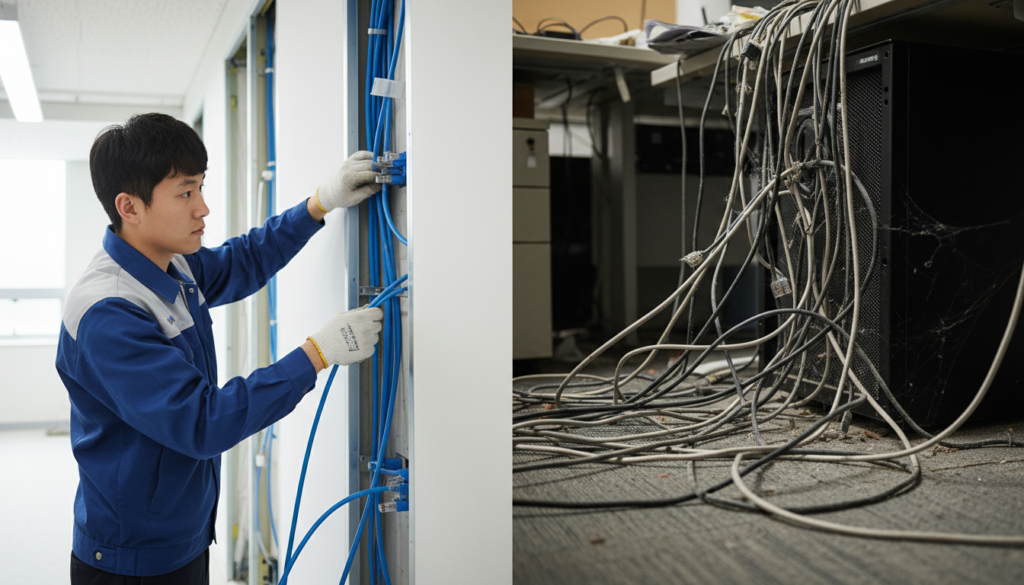
  3. 잠자던 기기의 부활: 절전 모드에 있던 노트북이 깨어나면서 예전 주소를 다시 쓰려고 하는데, 이미 그 주소를 다른 스마트폰이 쓰고 있을 때.

10be5b08 6c0e 4ad6 b929 23e8917deb65 IP 주소 충돌 해결, 인터넷 끊김 현상 3분 만에 잡는 노하우 (CMD 확인법)

해결 과정 및 노하우: 범인 찾고 해결하기

자, 이제 해결 방법을 단계별로 알아보겠습니다. 무작정 재부팅하기 전에 이 순서대로 따라 해 보세요.

1. 가장 쉬운 응급조치: IP 재할당 받기 (CMD)

윈도우에는 자체적으로 IP를 반납하고 새로 받는 기능이 있습니다. 명령 프롬프트(CMD)를 활용하면 아주 간단합니다.

  1. 윈도우 키 + R을 누르고 cmd를 입력 후 엔터.
  2. 검은 화면이 나오면 ipconfig /release 입력 후 엔터. (IP 연결이 끊어집니다)
  3. 잠시 후 ipconfig /renew 입력 후 엔터. (새로운 IP를 받아옵니다)

대부분의 일시적인 오류는 여기서 해결됩니다. 하지만 이렇게 해도 해결되지 않는다면? 범인을 찾아야 합니다.

2. 충돌 일으키는 기기 찾기 (전문가 TIP)

내 컴퓨터와 같은 IP를 쓰고 있는 ‘그 녀석’이 누군지 알아야 해결이 빠릅니다. 이때 사용하는 명령어가 바로 nbtstat입니다.

  1. CMD 창에서 ipconfig를 쳐서 내 컴퓨터의 IP 주소를 확인합니다. (충돌 났다고 뜨는 그 주소)
  2. 문제가 되는 PC를 끄거나 랜선을 뽑습니다.
  3. 다른 정상적인 PC에서 CMD를 켭니다.
  4. nbtstat -A [충돌난 IP 주소]를 입력합니다.
    • 예: nbtstat -A 192.168.0.15

이렇게 하면 해당 IP를 쓰고 있는 기기의 컴퓨터 이름(Machine Name)이 뜹니다. “아, 김 대리님 노트북이었구나!” 혹은 “저 구석에 있는 잉크젯 프린터였네?” 하고 바로 범인을 색출할 수 있죠.

3. 공유기 설정으로 원천 봉쇄하기

반복되는 충돌을 막으려면 공유기 설정이 핵심입니다.

  • DHCP 범위 설정: 공유기 관리자 페이지(보통 192.168.0.1)에 접속해서 DHCP 할당 범위를 조절하세요.
    • 노하우: 저는 보통 100번대 이후(192.168.0.100 ~ 200)만 자동 할당되게 설정하고, 프린터나 NAS 같은 중요 장비는 10번~90번대에서 고정 IP로 잡아줍니다. 이렇게 구역을 나누면 충돌 확률이 0%에 수렴합니다.

f1c6225e 4c71 45a5 be51 7313731e9fef IP 주소 충돌 해결, 인터넷 끊김 현상 3분 만에 잡는 노하우 (CMD 확인법)

[결론 및 요약]

IP 충돌은 원리만 알면 정말 별거 아닌 문제입니다. 당황하지 말고 아래 3가지만 기억하세요.

  1. 일시적 오류는 ipconfig /renew로 해결 가능.
  2. 범인을 찾으려면 nbtstat -A 명령어로 상대방 PC 이름을 확인.
  3. 공유기 설정에서 자동 할당(DHCP) 범위와 고정 IP 대역을 분리하여 관리.

만약 위 방법으로도 해결이 안 되거나, 사내 네트워크가 너무 복잡하게 얽혀 있어 손대기 어렵다면 네트워크 전문가의 점검이 필요할 수 있습니다. 추가로 궁금한 점은 댓글로 남겨주시면 아는 선에서 답변드릴게요!

오늘도 끊김 없는 쾌적한 인터넷 생활 되시길 바랍니다.

0f56d383 3b89 4a26 8081 b75846a36cef IP 주소 충돌 해결, 인터넷 끊김 현상 3분 만에 잡는 노하우 (CMD 확인법)

#IP충돌 #인터넷끊김 #IP주소충돌해결 #공유기설정 #네트워크오류 #CMD명령어 #컴퓨터인터넷연결 #사무실네트워크

Scroll to Top