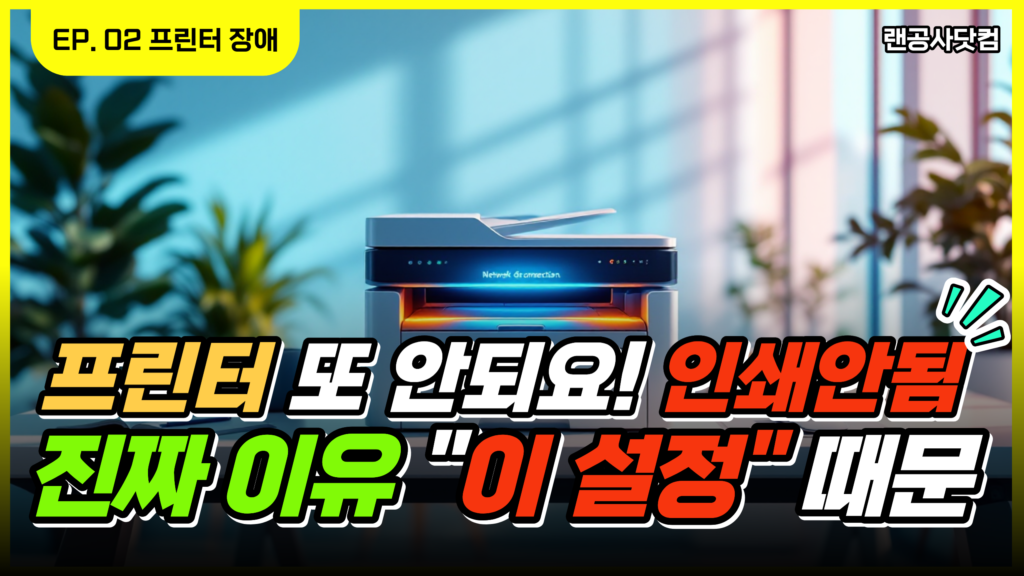
“어제까지만 해도 잘 되던 프린터가 업데이트 후 갑자기 먹통이 되셨나요?”
사무실이나 가정에서 메인 PC에 연결된 프린터를 함께 쓰려다 보면, 윈도우 11 환경에서 유독 ‘액세스 거부’나 ‘0x0000011b’ 같은 알 수 없는 오류 코드를 마주하게 됩니다. 급하게 출력해야 할 문서는 쌓여가는데, 네트워크 목록에 프린터는 보이지 않고 정말 답답하시죠.
저도 IT 유지보수 현장을 다니다 보면, 윈도우 10에서 11로 넘어오면서 보안 정책이 강화되어 프린터 공유가 끊기는 사례를 하루에도 수십 번씩 목격합니다.
오늘 이 글에서는 초보자도 따라 할 수 있는 기본적인 윈도우 11 프린터 공유 설정부터, 업데이트 후 발생하는 연결 오류를 잡는 레지스트리 수정 방법까지 제가 현장에서 사용하는 노하우를 싹 정리해 드립니다. 딱 5분만 투자해서 이 지긋지긋한 연결 끊김 문제를 해결해 보세요.
 [기본 설정 점검] 네트워크가 ‘개인’으로 되어 있나요?
가장 먼저 확인해야 할 것은 기본 중의 기본, 바로 네트워크 프로필 설정입니다. 윈도우 11은 보안을 위해 기본적으로 외부 연결을 차단하는 경우가 많습니다.
1. 네트워크 프로필 변경 (공용 → 개인)
- 메인 PC(프린터가 연결된 컴퓨터)의 우측 하단 와이파이 또는 랜 아이콘을 우클릭하고 ‘네트워크 및 인터넷 설정’으로 들어갑니다.
- 연결된 속성(이더넷 또는 Wi-Fi)을 클릭한 후, 네트워크 프로필 유형을 [개인]으로 변경해 주세요. ‘공용’으로 되어 있으면 다른 컴퓨터에서 프린터를 찾을 수 없습니다.
2. 고급 공유 설정 켜기
- ‘설정 > 네트워크 및 인터넷 > 고급 네트워크 설정 > 고급 공유 설정’으로 이동합니다.
- ‘네트워크 검색’과 ‘파일 및 프린터 공유’ 항목이 모두 [켬]으로 되어 있는지 확인합니다.
💡 현장 꿀팁: 많은 분들이 메인 PC만 설정하고 놓치는데, 프린터를 사용할 다른 PC(클라이언트)에서도 네트워크 검색을 켜줘야 서로를 원활하게 인식합니다.
 [핵심 해결책] 업데이트 후 ‘연결 오류’ 잡는 레지스트리 수정
기본 설정을 다 했는데도 “프린터에 연결할 수 없습니다”라는 메시지가 뜨나요? 이는 윈도우 보안 업데이트(특히 22H2 버전 이후)가 RPC 연결 보안 수준을 높였기 때문입니다. 이 경우 레지스트리 값을 수정하여 보안 수준을 살짝 우회해 줘야 합니다.
전문가처럼 해결하는 3단계 (메인 PC에서 진행):
- 키보드의
Win 키 + R을 눌러 실행 창을 띄우고regedit를 입력 후 엔터를 칩니다. - 아래 경로를 찾아 들어갑니다. (주소창에 복사해 붙여넣으면 편해요)
HKEY_LOCAL_MACHINE\SYSTEM\CurrentControlSet\Control\Print - 오른쪽 빈 공간에 마우스 우클릭 > 새로 만들기 > DWORD(32비트) 값을 선택합니다.
- 새로 생긴 값의 이름을
RpcAuthnLevelPrivacyEnabled로 정확하게 입력합니다. (대소문자 구분 필수!) - 값 데이터는 0으로 그대로 둡니다.
설정이 끝났다면 PC를 재부팅해 주세요. 현장에서 이 방법으로 해결되지 않던 공유 프린터 문제의 90%를 해결했습니다.
 [마지막 팁] IP 주소 대신 ‘컴퓨터 이름’으로 연결하기
공유는 성공했는데, 며칠 뒤에 또 연결이 안 된다면? IP 주소가 바뀌었을 확률이 높습니다. 사무실 환경에서는 유동 IP를 쓰는 경우가 많거든요.
- 해결책: 프린터 추가 시 IP 주소(예: 192.168.0.x) 대신 메인 컴퓨터의 이름을 사용하세요.
- 연결 방법:
- 실행 창(
Win + R)에\\메인컴퓨터이름을 입력하고 엔터. - 네트워크 폴더가 열리면 공유된 프린터 아이콘이 보입니다.
- 우클릭 후 ‘연결’을 누르면 드라이버가 설치되며 완료됩니다.
- 실행 창(
이렇게 세팅해 두면 IP가 바뀌어도 컴퓨터 이름은 그대로이기 때문에 연결이 끊기지 않습니다. 제가 거래처 세팅해 드릴 때 반드시 적용하는 ‘불만 제로’ 세팅법입니다.
[결론 및 요약]
윈도우 11 프린터 공유, 어렵게 생각하지 마세요. 다음 3가지만 기억하면 됩니다.
- 네트워크 프로필: ‘공용’이 아닌 ‘개인’으로 설정하고 공유 옵션 켜기.
- 오류 해결: 0x0000011b 오류 시 RpcAuthnLevelPrivacyEnabled 레지스트리 값(0) 추가.
- 연결 방식: IP 주소 변동을 대비해 컴퓨터 이름으로 연결하기.
이 방법으로도 해결이 안 되거나, 복합기 스캔 설정 등 더 복잡한 문제가 있다면 댓글로 오류 메시지를 남겨주세요. 제가 아는 선에서 최대한 답변드리겠습니다.
오늘 정보가 도움이 되셨다면 공감과 이웃 추가 부탁드립니다! 스마트한 IT 라이프를 위한 꿀팁은 계속됩니다.

#윈도우11프린터공유 #네트워크프린터연결 #프린터공유오류 #0x0000011b #윈도우11공유폴더 #사무실프린터연결 #프린터드라이버설치